 |
 |  |
Administrar extensiones del libro de trabajo en Tableau

Administrar extensiones del libro de trabajo en Tableau: control total en un solo panel
Las extensiones —tanto las de panel (dashboard) como las de visualización (viz)— amplían lo que Tableau puede hacer: gráficos Sankey, diagramas radiales, marcadores de filtro y muchas más. Pero a medida que un libro de trabajo acumula extensiones, surge una pregunta incómoda: ¿qué extensiones tiene realmente este archivo, de dónde vienen y qué datos pueden ver? La nueva opción Manage Workbook Extensions (Administrar extensiones del libro de trabajo) responde a todo eso desde una única ventana.
En este artículo verás por qué esta función es tan útil para la auditoría y el mantenimiento de tus libros, y cómo usarla paso a paso para revisar, reemplazar o eliminar cualquier extensión sin tener que abrir cada hoja o dashboard por separado.
¿Cuáles son los beneficios de administrar las extensiones del libro?
Hasta ahora, saber qué extensiones vivían dentro de un libro de Tableau era un ejercicio de detective: había que recorrer hoja por hoja y panel por panel. Centralizar esa información en un solo lugar aporta ventajas muy concretas:
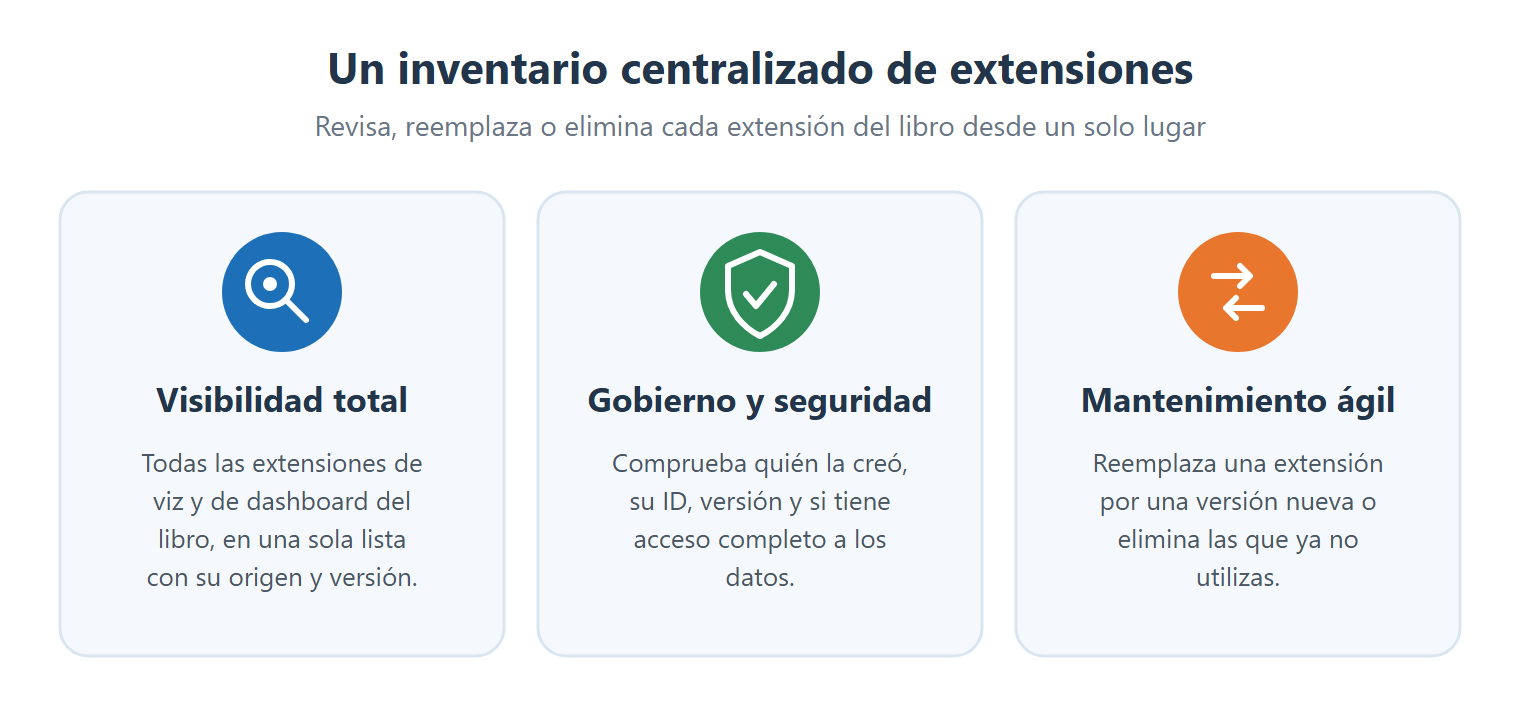
- Visibilidad total del inventario de Extensiones del Libro: Ves de un vistazo todas las Viz Extensions y Dashboard Extensions que contiene el libro, reunidas en una sola lista en lugar de repartidas por la interfaz.
- Gobierno y seguridad: Cada extensión muestra quién la creó, su identificador único (ID), la versión y, sobre todo, si tiene acceso completo a los datos. Es la información clave para auditar qué código de terceros se ejecuta sobre tu información.
- Trazabilidad de uso: El panel indica exactamente en qué hojas de trabajo, paneles e historias se utiliza cada extensión, así sabes qué se rompería si decides eliminarla.
- Mantenimiento sencillo: puedes reemplazar una extensión por una versión actualizada o por otra equivalente, o eliminar de un clic las que ya no aportan valor, todo desde la misma ventana.
- Libros más limpios y portables: depurar extensiones huérfanas reduce el peso del archivo, evita advertencias de seguridad innecesarias y facilita compartir el libro con otros usuarios o entornos.
En resumen, esta función convierte la gestión de extensiones en una tarea transparente y controlada, algo especialmente valioso en organizaciones con políticas de seguridad estrictas.
¿Cómo administrar las extensiones de un libro de trabajo?
El acceso a esta función es directo y no requiere ninguna configuración previa. Sigue estos pasos:
- Abre en Tableau Desktop o Tableau Cloud/Server el libro de trabajo cuyas extensiones quieras revisar.
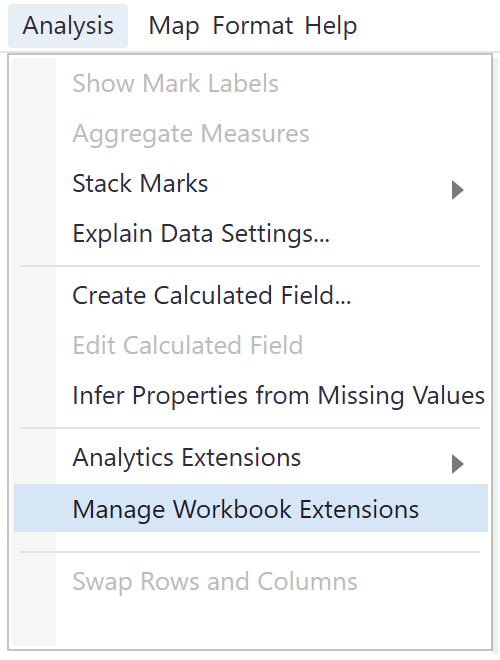
- En la barra de menús, despliega Analysis (Análisis) y haz clic en Manage Workbook Extensions (Administrar extensiones del libro de trabajo).
- En la lista de la izquierda, selecciona la extensión que quieras inspeccionar; sus detalles aparecerán en el panel de la derecha.
Qué información encontrarás de cada extensión
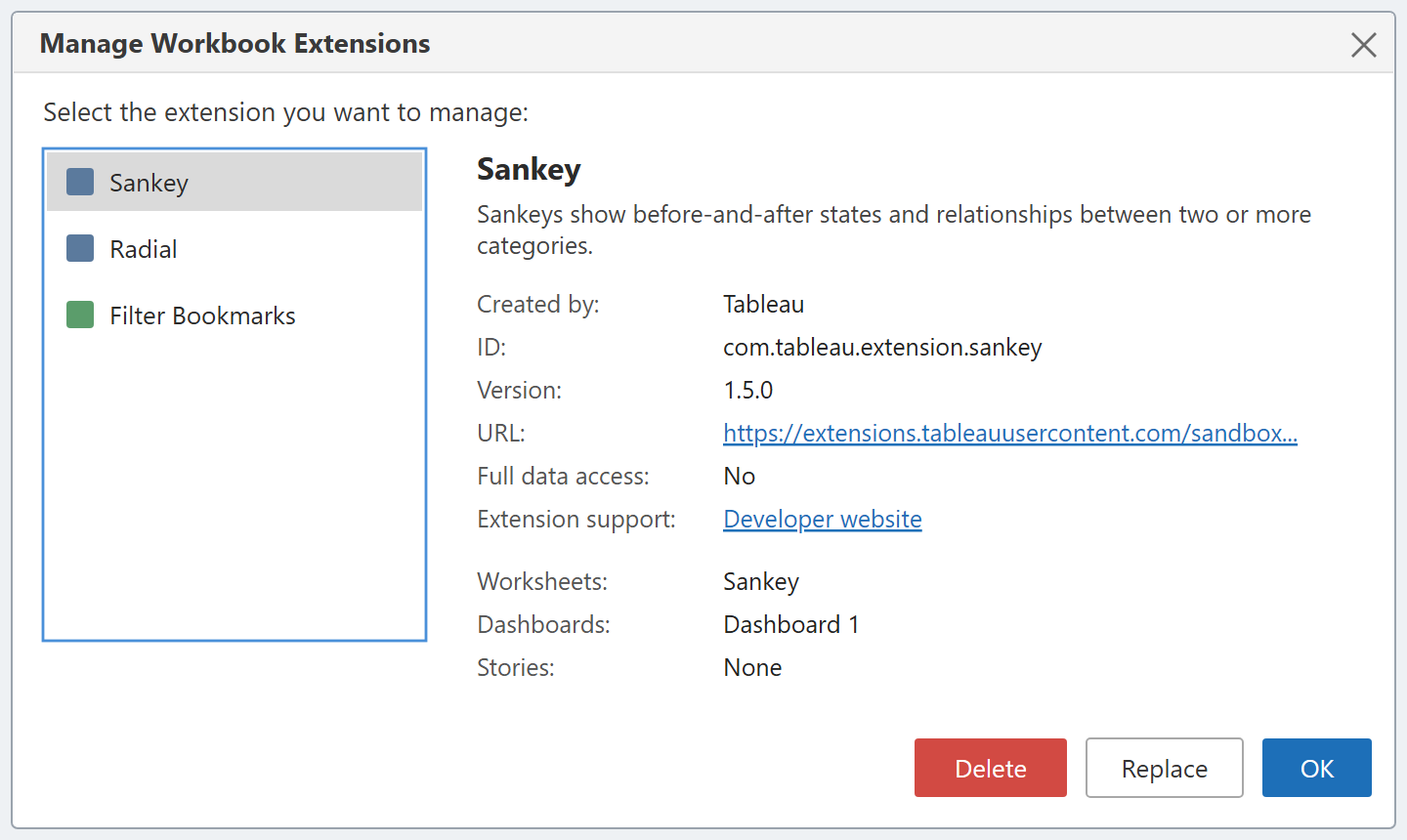
Al seleccionar una extensión, el panel de detalles te muestra todo lo necesario para tomar una decisión informada:
- Created by (Creado por): el autor o proveedor de la extensión, por ejemplo Tableau u otro desarrollador.
- ID y Version: el identificador único (como com.tableau.extension.sankey) y la versión instalada, útiles para saber si existe una actualización disponible.
- URL y Extension support: la dirección de origen desde la que se carga la extensión y el enlace al sitio de soporte del desarrollador.
- Full data access (Acceso completo a los datos): indica con un Yes/No si la extensión puede acceder a los datos subyacentes, no solo a los resúmenes. Es el dato de seguridad más importante.
- Worksheets, Dashboards y Stories: el listado de hojas, paneles e historias donde la extensión está en uso.
Reemplazar o eliminar una extensión
Una vez seleccionada la extensión, dispones de tres acciones en la parte inferior del cuadro de diálogo:
- Delete (Eliminar): quita la extensión del libro. Úsalo para depurar extensiones que ya no se utilizan; recuerda revisar antes en qué hojas o paneles aparece para no dejar objetos vacíos.
- Replace (Reemplazar): sustituye la extensión actual por otra. Es la vía ideal para actualizar a una versión más reciente o migrar a una extensión equivalente sin rehacer el diseño desde cero.
- OK (Aceptar): cierra la ventana conservando los cambios realizados.
Como buena práctica, antes de eliminar o reemplazar conviene guardar una copia del libro: así puedes volver atrás si la nueva versión de la extensión se comporta de forma distinta a la esperada.
Buenas prácticas
- Audita el acceso a los datos: Revisa periódicamente el campo Full data access y cuestiona si cada extensión realmente necesita ese nivel de permiso o si ese nivel de acceso se ajusta a las políticas de tu compañía.
- Mantén las versiones al día: Apóyate en el campo Version para detectar extensiones desactualizadas y reemplázalas por sus versiones más recientes.
- Depura antes de compartir: Elimina extensiones huérfanas antes de publicar o distribuir el libro para reducir su peso y evitar advertencias de seguridad.
- Confía solo en orígenes verificados: comprueba la URL y el autor de cada extensión y conserva únicamente las que provengan de fuentes de confianza.
Conclusión
La opción Manage Workbook Extensions lleva la gestión de extensiones en Tableau de un terreno opaco a uno totalmente transparente. En una sola ventana revisas el inventario completo, auditas permisos de datos, identificas dónde se usa cada extensión y decides en segundos si reemplazarla o eliminarla. Para equipos que valoran la seguridad, el mantenimiento y la portabilidad de sus libros, es una de esas mejoras discretas que se vuelven imprescindibles en el día a día.
Adaptado de: https://www.tableau.com/products/new-features
Contáctenos para entrenamiento, implementación o adquirir la plataforma TableauSolo le tomará 1 min Al llenar esta forma, está aceptando nuestra política de uso de datos: Política de datos |