 |
 |  |
Custom Domains en Tableau Cloud: Guía paso a paso
Custom Domains en Tableau Cloud: Dominios con tu propia marca
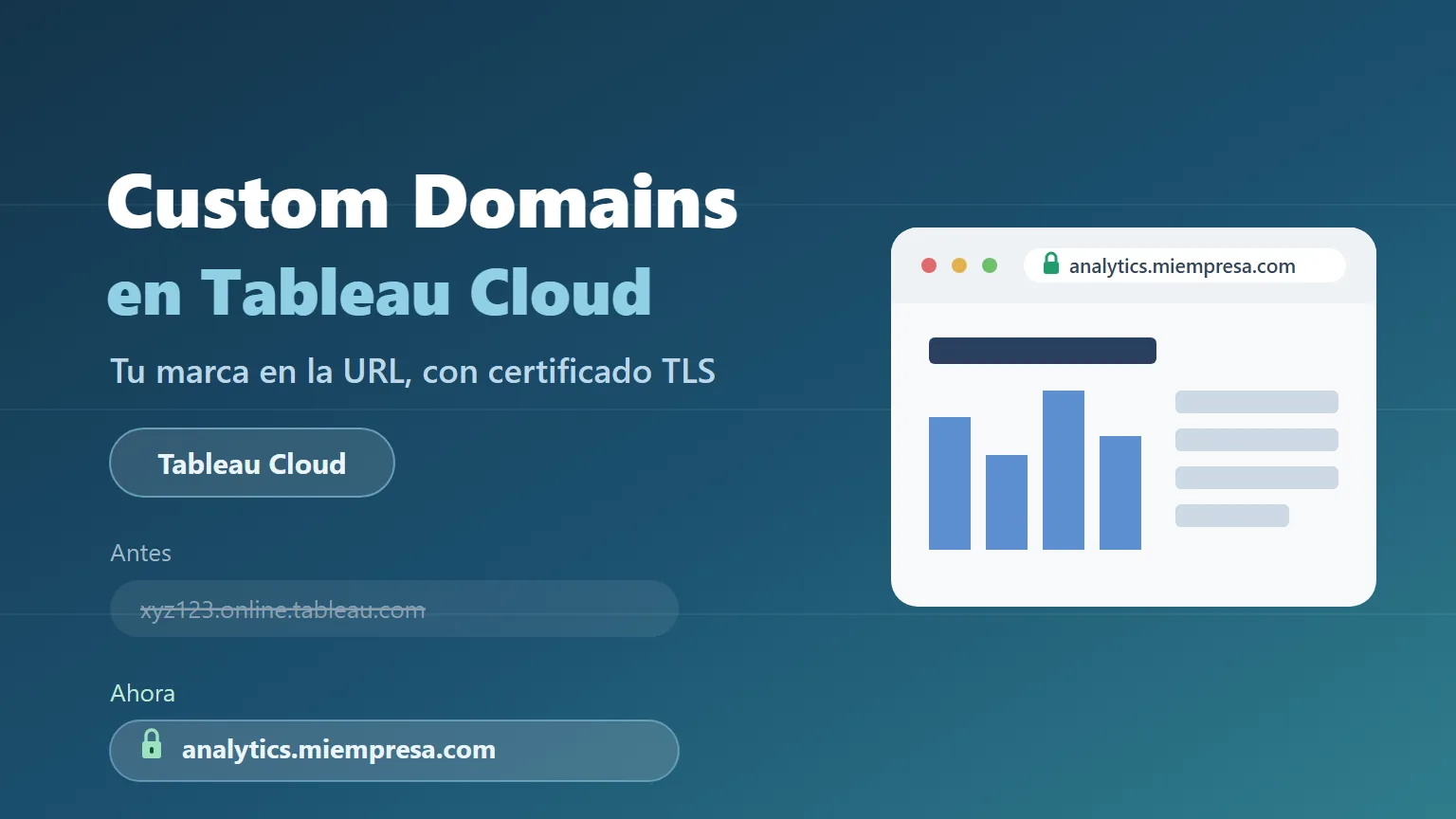
Cuando compartes o incrustas un Dashboard de Tableau Cloud, la URL delata la infraestructura de Tableau Cloud: Algo parecido a https://prod-useast-b.online.tableau.com/#/site/tuempresa. Funciona, pero no transmite tu marca ni inspira la misma confianza que una dirección propia. Con los Custom Domains (dominios personalizados) puedes servir tu contenido desde una URL tuya, como analytics.miempresa.com, manteniendo oculta la infraestructura de Tableau y también resolviendo temas importantes de cookies SameSite cuando se incrusta contenido en tus aplicaciones web (aquella restricción de servir cookies de terceros quedará solucionado).
En este artículo verás qué son los Custom Domains en Tableau Cloud, cuáles son sus beneficios, qué requisitos necesitas y, paso a paso, cómo configurarlos con el asistente de tres pasos —añadir el dominio, validar el CNAME y subir el certificado TLS— además de cómo gestionarlos después.
¿Qué son los Custom Domains en Tableau Cloud?
Un Custom Domain es un subdominio de tu propiedad (por ejemplo, analytics.miempresa.com) que rediriges hacia tu sitio de Tableau Cloud. Una vez configurado, tanto la barra de direcciones como los enlaces para compartir y el código de inserción muestran tu dominio en lugar de la dirección original del pod de Tableau. Técnicamente se apoya en dos piezas: Un registro CNAME en tu DNS que apunta tu dominio al dominio que genera Tableau, y un certificado TLS que cifra el tráfico y acredita la identidad de tu dominio.
¿Cuáles son los beneficios de usar un dominio personalizado?
Llevar tu analítica a una URL propia es más que una cuestión estética. Estos son los beneficios principales:
- Marca coherente: Tus Dashboards viven bajo el dominio de tu organización, reforzando la confianza y la identidad corporativa en cada enlace que compartes.
- Infraestructura oculta: La dirección deja de exponer información del sitio de Tableau, lo que ofrece una imagen más profesional y discreta.
- URLs estables y memorables: Mantienes una estructura de direcciones consistente para compartir e incrustar contenido, más fácil de recordar y comunicar.
- Inserción más limpia: El contenido embebido en tus portales o aplicaciones aparece servido desde tu propio dominio, integrándose de forma natural con el resto de tu sitio.
Requisitos previos
Antes de empezar, asegúrate de cumplir estas condiciones:
- Rol de administrador del sitio: Necesitas el rol Site Administrator en el sitio de Tableau Cloud donde añadirás el dominio.
- Acceso al DNS: Debes poder crear un registro CNAME en la configuración DNS de tu dominio principal (o coordinarlo con quien lo administre).
- Un subdominio: Los dominios principales como miempresa.com no se admiten; usa un subdominio como analytics.miempresa.com.
- Certificado TLS válido: Emitido por una autoridad de certificación de confianza (no autofirmado), en formato PEM x509, con la cadena completa (identidad, intermedio y raíz), algoritmo SHA-256 y RSA, el Common Name coincidiendo exactamente con tu dominio y al menos 88 días de validez restante. Necesitarás también su clave privada RSA (mínimo 2048 bits).
¿Cómo configurar un Custom Domain paso a paso?
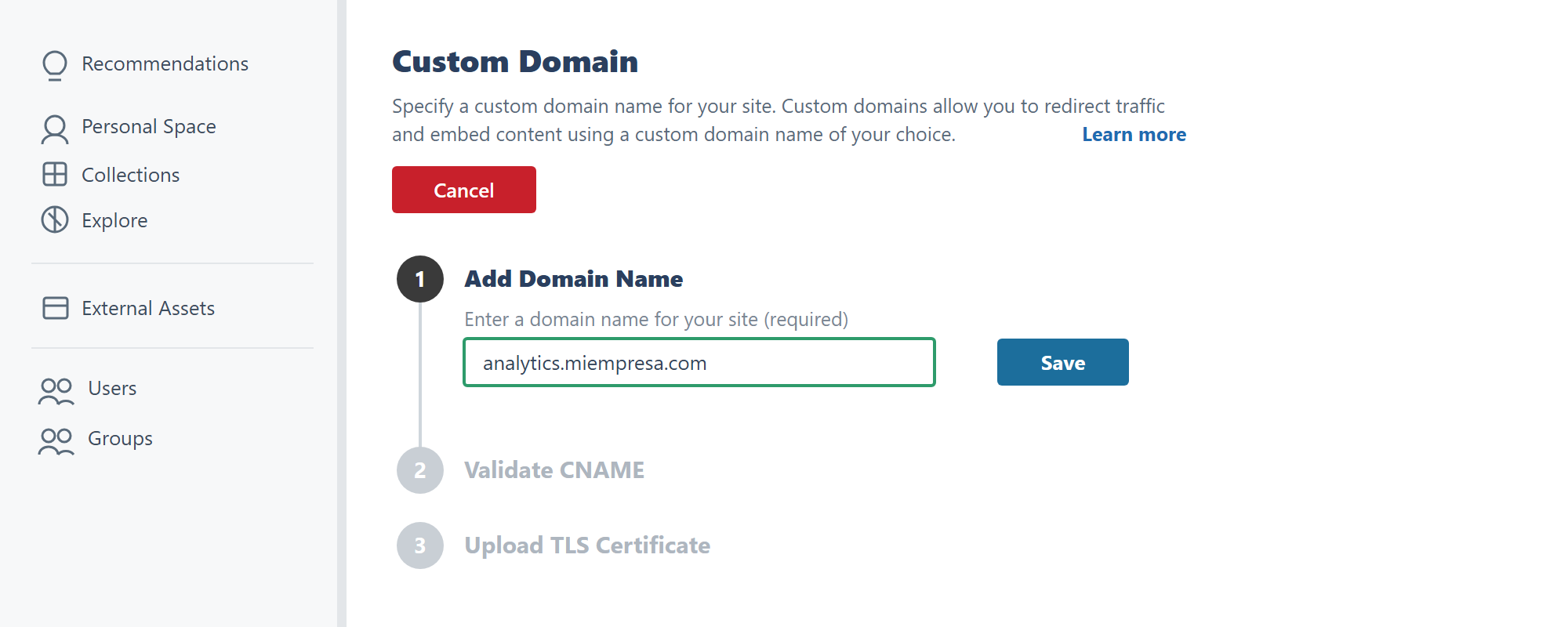
La configuración vive en Settings > General, en la sección Custom Domain, y se completa con un asistente de tres pasos.
Paso 1: Add Domain Name
Introduce el subdominio que quieres usar en el campo Enter a domain name for your site (required) y pulsa Save. Tableau generará entonces un valor de Tableau Created Domain, que necesitarás en el paso siguiente.
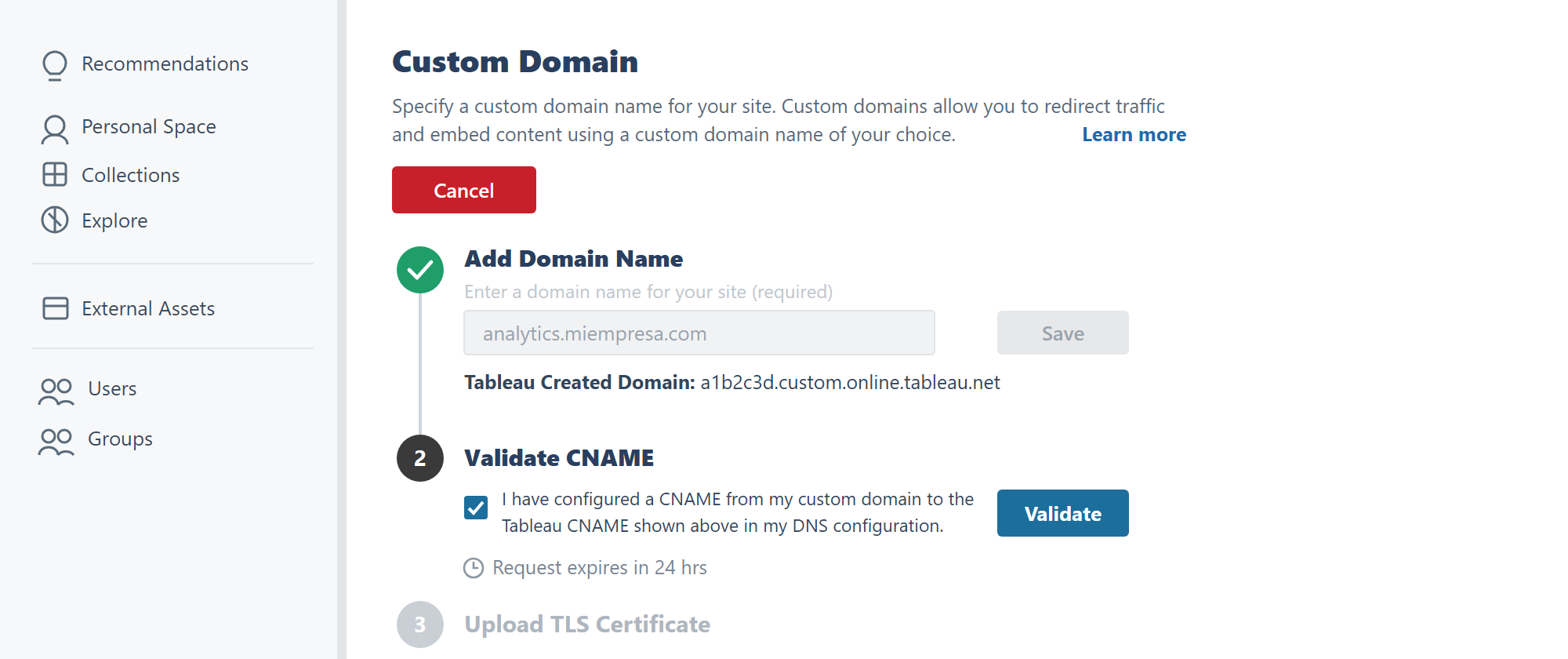
Paso 2: Validate CNAME
Copia el valor de Tableau Created Domain y crea en tu DNS un registro CNAME que apunte tu dominio personalizado hacia él (se recomienda un TTL de 30 a 60 minutos). Cuando lo tengas, marca la casilla “I have configured a CNAME from my custom domain to the Tableau CNAME shown above in my DNS configuration.” y pulsa Validate. Ten en cuenta el aviso Request expires in 24 hrs: Completa la validación dentro de ese plazo.
Paso 3: Upload TLS Certificate
Sube los dos archivos que acreditan y cifran tu dominio:
- Certificate chain file: El archivo de cadena de certificados codificado en PEM (que empieza por —–BEGIN CERTIFICATE—–), sin comentarios entre secciones.
- Private key file: La clave privada correspondiente, también en formato PEM.
Pulsa Save para finalizar. A partir de ahí, Tableau aprovisiona el dominio: El proceso puede tardar hasta 60 minutos en completarse.

Gestionar el dominio: Reemplazar certificado o eliminarlo
Una vez configurado, la sección Custom Domain muestra la Current Configuration con tu Custom Domain, el Tableau Domain y la fecha de Certificate Expiration. Desde ahí puedes realizar dos acciones:
- Replace Certificate: Sube un certificado y una clave nuevos cuando se acerque la caducidad. El certificado de reemplazo debe conservar al menos 88 días de validez restante.
- Remove Domain: Elimina el dominio personalizado. Tableau pedirá confirmación (“Are you sure you want to remove this custom domain?”). Ten presente que, al quitarlo, los enlaces para compartir e incrustar dejarán de funcionar, así que avisa a tus usuarios para que actualicen sus marcadores antes.

Consideraciones a tener en cuenta
Antes de adoptar un dominio personalizado, repasa estos puntos:
- SAML SSO: Actualiza la configuración de tu proveedor de identidad (el Entity ID y la ACS URL) para que reflejen el nuevo dominio.
- OAuth: Usa el dominio personalizado en la URL de redirección, con el formato https://analytics.miempresa.com/auth/add_oauth_token.
- SCIM: Los dominios personalizados no son compatibles con la integración SCIM.
- Contenido ya compartido: Los enlaces e inserciones publicados antes del cambio siguen apuntando a la URL original del pod; tendrás que actualizarlos manualmente.
- Varios sitios: El selector de sitios no está disponible con dominio personalizado; para cambiar de sitio hay que cerrar sesión. Los usuarios también pueden seguir accediendo por la URL estándar de Tableau Cloud.
Conclusión
Los Custom Domains son una forma sencilla de profesionalizar la experiencia de tu analítica en Tableau Cloud: Tu marca en la barra de direcciones, la infraestructura oculta y URLs estables para compartir e incrustar. El asistente de tres pasos —añadir el dominio, validar el CNAME y subir el certificado TLS— guía todo el proceso, y la gestión posterior para renovar el certificado o eliminar el dominio es igual de directa. Si compartes Dashboards fuera de tu equipo o los incrustas en tus portales, un dominio personalizado marca la diferencia entre parecer profesional y serlo.
Adaptado de: https://help.tableau.com/current/online/en-us/custom_domain.htm
Contáctenos para entrenamiento, implementación o adquirir la plataforma TableauSolo le tomará 1 min Al llenar esta forma, está aceptando nuestra política de uso de datos: Política de datos |