 |
 |  |
Dashboard Narratives en Tableau con Tableau Agent
Dashboard Narratives en Tableau: resúmenes e insights con Tableau Agent
Abrir un dashboard que no conoces puede ser abrumador: decenas de cifras, gráficos y filtros compitiendo por tu atención, y la pregunta de siempre rondando: “¿es este el panel que necesito y qué me está contando?”. Las Dashboard Narratives de Tableau responden a eso poniendo la inteligencia artificial de Tableau Agent a tu servicio: generan, en lenguaje natural, un resumen del dashboard y una serie de insights sobre los datos que estás viendo.
En este artículo verás qué son las Dashboard Narratives (y la diferencia entre Dashboard Overview y Dashboard Insights), cuáles son sus beneficios, cómo usarlas como consumidor del panel y cómo crearlas y configurarlas como autor desde el modo de edición.
¿Qué son las Dashboard Narratives?
Las Dashboard Narratives son descripciones en lenguaje natural, generadas por Tableau Agent, que ayudan a entender un panel sin tener que descifrarlo a mano. Se presentan en dos modalidades complementarias:
- Dashboard Overview (Resumen del dashboard): Responde a la pregunta “¿es este el dashboard que necesito?”. Ofrece una visión general de alto nivel sobre el contenido del panel: de qué trata, qué métricas reúne y para qué sirve. Es ideal para quien llega por primera vez.
- Dashboard Insights (Información del dashboard): Va un paso más allá y analiza las visualizaciones concretas para destacar patrones, tendencias y valores atípicos en los datos, redactados como observaciones claras y accionables.
En otras palabras: el Overview te da el contexto amplio y los Insights te entregan el análisis fino de cada gráfico. Ambos pueden actualizarse cuando cambian los datos subyacentes.
¿Cuáles son los beneficios de las Dashboard Narratives?
Incorporar narrativas generadas por IA a tus paneles aporta ventajas tanto a quien los consume como a quien los diseña:
- Comprensión inmediata: Cualquier persona entiende de qué trata un dashboard y qué dice en segundos, sin necesidad de ser experta en datos.
- Análisis más rápido: Los insights señalan lo relevante —líderes, rezagados, tendencias y outliers— sin que tengas que rastrear los números uno a uno.
- Mayor adopción: Al reducir la curva de aprendizaje, más usuarios se animan a explorar los paneles y a apoyarse en ellos para decidir.
- Lenguaje natural accesible: Las explicaciones llegan redactadas como las escribiría un analista, listas para copiar en un informe o un correo.
- Control del autor: Quien crea el panel decide qué se muestra, qué visualizaciones se analizan y qué tipos de insight se buscan, manteniendo el rigor del contenido.
¿Cómo usar las Dashboard Narratives en un dashboard?
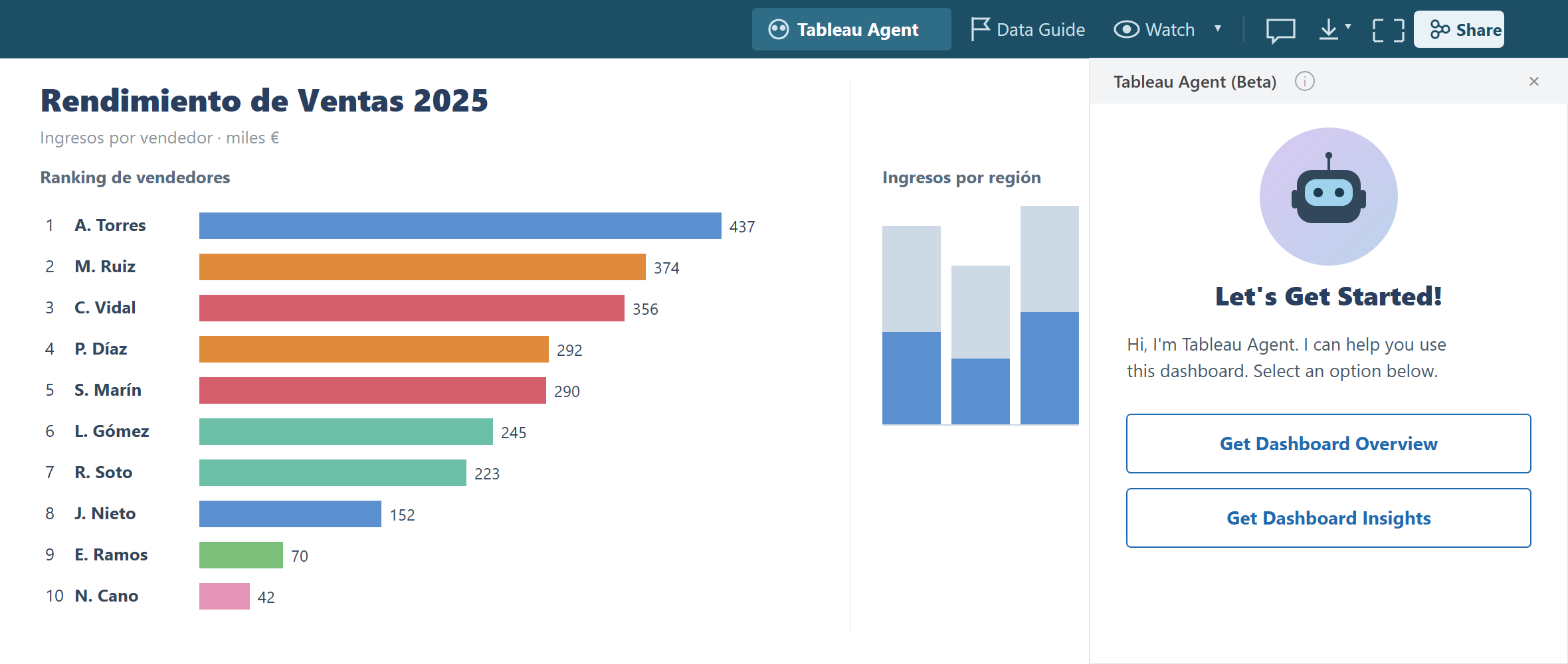
Si el autor las ha activado, usarlas como consumidor es muy sencillo. En el panel de Tableau Agent verás un saludo de bienvenida y dos botones:
- Haz clic en Get Dashboard Overview para obtener el resumen general del panel. Tableau Agent responde con una tarjeta que describe el dashboard de un vistazo.
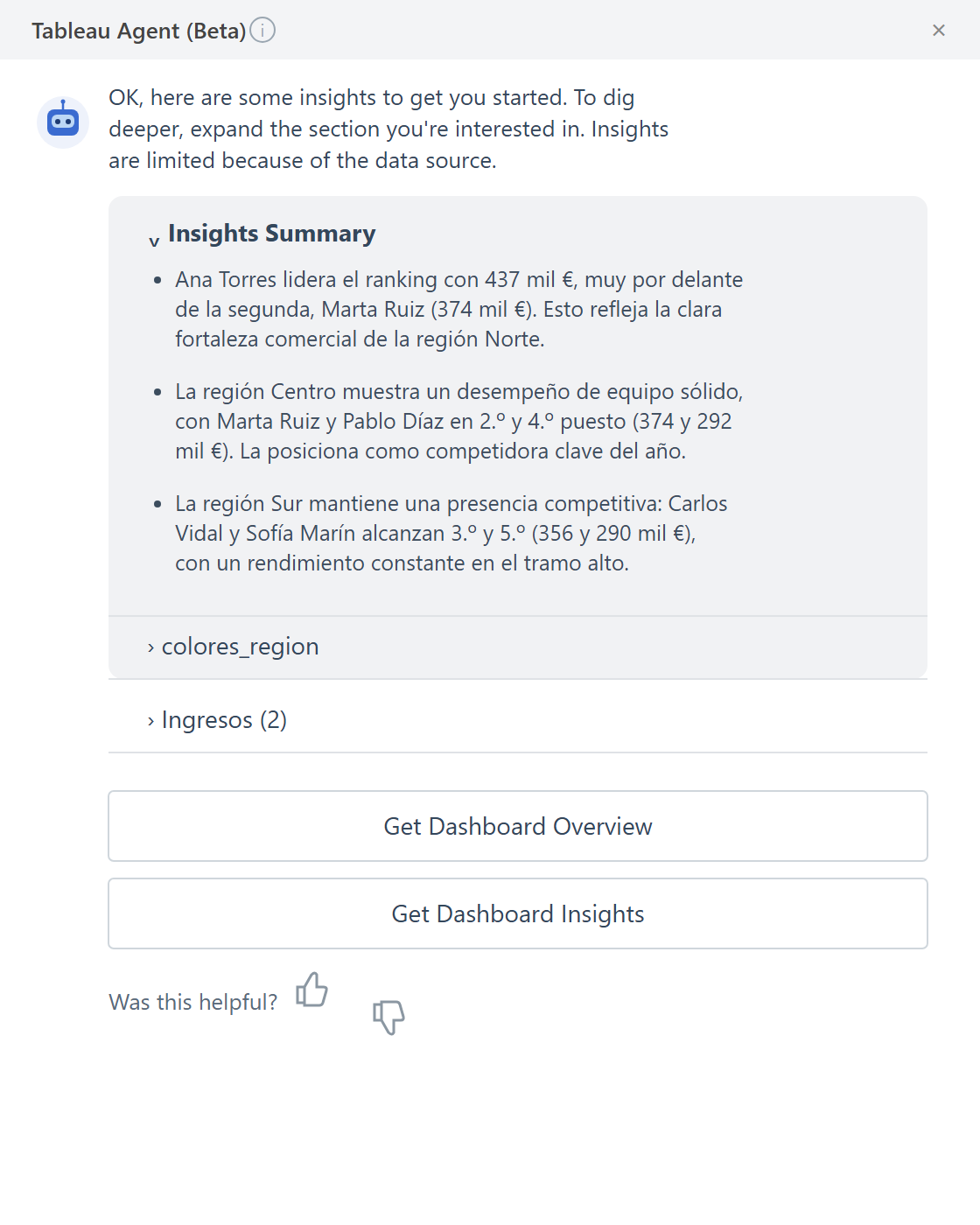
- Haz clic en Get Dashboard Insights para recibir los hallazgos. Aparece un Insights Summary con los puntos más destacados y, debajo, secciones por visualización que puedes expandir para profundizar.
- Valora cada respuesta con Was this helpful? para ayudar a afinar los resultados.

Los Insights se organizan en un resumen inicial y en bloques desplegables por cada viz. Así puedes quedarte con la foto general o bajar al detalle de una visualización concreta cuando algo te llame la atención.
¿Cómo crear y configurar las Dashboard Narratives?
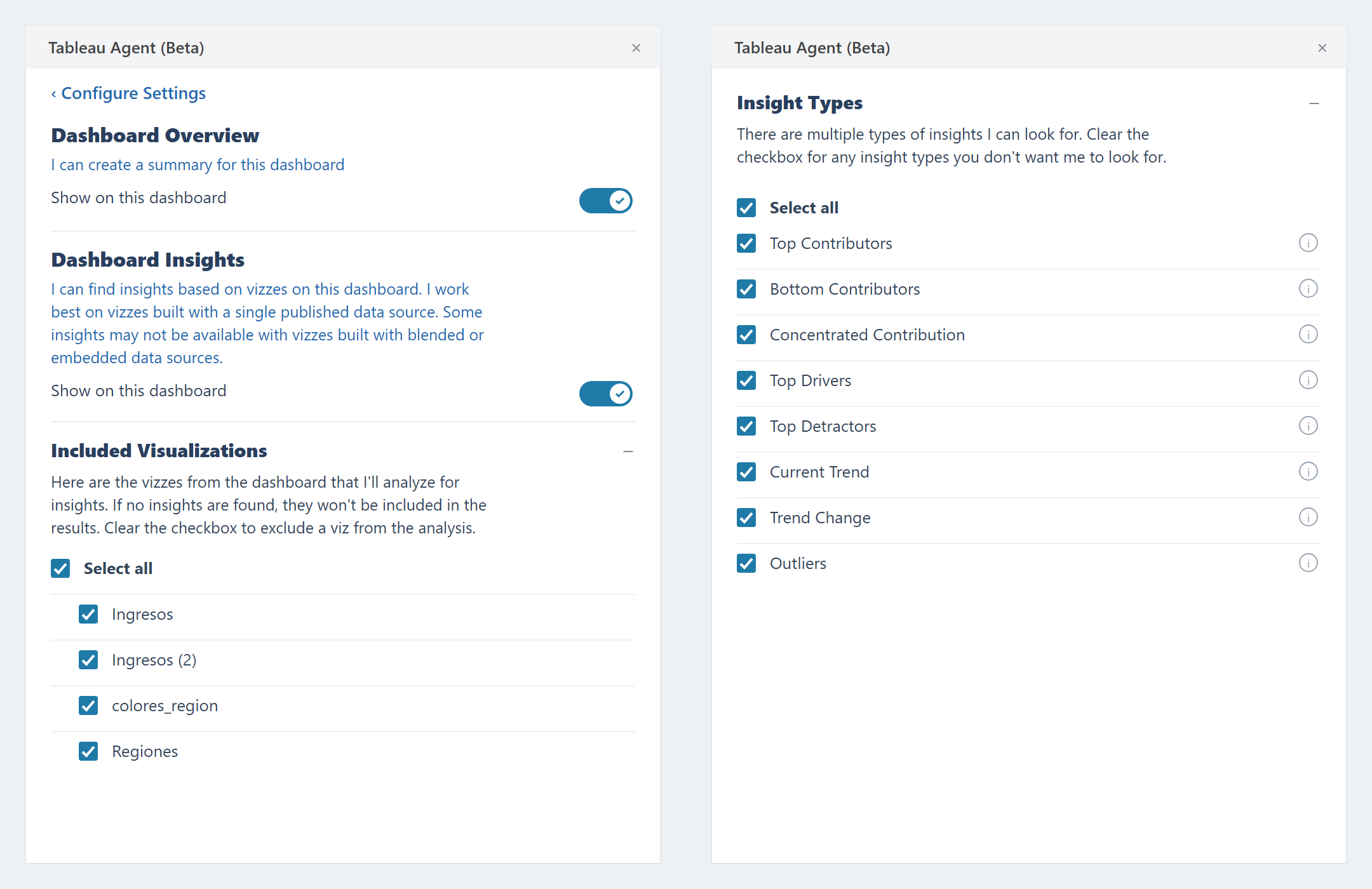
Como autor, controlas las narrativas desde el modo de edición del dashboard. Abre Tableau Agent desde la barra de herramientas y entra en Configure Settings. Allí puedes ajustar:
- Dashboard Overview: Activa o desactiva el resumen con el interruptor Show on this dashboard.
- Dashboard Insights: Del mismo modo, decide si se muestran los insights. Funcionan mejor sobre vizzes construidas con una única fuente de datos publicada.
- Included Visualizations: Elige qué visualizaciones del panel analizará Tableau Agent. Desmarca la casilla de cualquier viz que quieras excluir del análisis.
- Insight Types: Selecciona qué tipos de hallazgo debe buscar —Top Contributors, Bottom Contributors, Concentrated Contribution, Top Drivers, Top Detractors, Current Trend, Trend Change y Outliers— y desactiva los que no te interesen.
Un detalle importante sobre los Insight Types: los tipos de insight pueden estar limitados cuando se usan fuentes de datos incrustadas en el libro de trabajo. Usa fuentes de datos publicadas para habilitar más tipos de insight, como Top Contributors, Bottom Contributors, Distribución Concentrada (Concentrated Contribution), Top Drivers, Top Detractors, Tendencia Actual (Current Trend) y Cambios de Tendencia (Trend Change). El tipo Outliers se evalúa siempre.
Antes de publicar, conviene revisar las narrativas generadas para asegurarte de que el resumen y los insights reflejan bien tu panel. Recuerda que, como toda IA generativa, Tableau Agent puede producir respuestas imprecisas: revísalas con criterio.
Requisitos y limitaciones
Para sacar partido a las Dashboard Narratives, ten en cuenta estas condiciones:
- Plataforma: Requieren un sitio de Tableau Cloud con suscripción Tableau+ (o un sitio de prueba), y que el administrador del sitio habilite la función.
- Para autores: Tableau Desktop 2026.1 o superior, con sesión iniciada en Tableau Cloud.
- Fuente de datos: El dashboard debe usar una fuente de datos publicada y contener al menos una visualización. Las fuentes incrustadas o combinadas (blended) limitan o impiden algunos tipos de insight.
- Diseño: Los paneles muy complejos con objetos flotantes superpuestos pueden no procesarse correctamente, y ciertas manipulaciones (como gráficos de cascada con medidas negativas) pueden dar resultados engañosos.
- Permisos: Los roles Creator y Explorer (con permiso de publicación) pueden autorizar y configurar las narrativas; los roles Explorer y Viewer solo pueden consultarlas.
Conclusión
Las Dashboard Narratives convierten a Tableau Agent en un copiloto que explica tus paneles en lenguaje natural: el Dashboard Overview da contexto en segundos y los Dashboard Insights destacan lo que de verdad importa en los datos. Para el autor, la configuración granular —qué se muestra, qué vizzes se analizan y qué tipos de insight se buscan— garantiza que la IA trabaje a favor de la historia que quieres contar. El resultado son dashboards más fáciles de entender, más rápidos de analizar y, en definitiva, más útiles para todos.
Adaptado de: https://help.tableau.com/current/pro/desktop/en-us/dashboard-narratives.htm
Contáctenos para entrenamiento, implementación o adquirir la plataforma TableauSolo le tomará 1 min Al llenar esta forma, está aceptando nuestra política de uso de datos: Política de datos |