 |
 |  |
Filtrado de IP en Tableau Cloud: restringe el acceso por red

Filtrado de IP en Tableau Cloud: restringe el acceso a tu sitio por dirección IP
No siempre basta con un buen inicio de sesión. En muchas organizaciones, los datos analíticos solo deberían ser accesibles desde redes concretas: la oficina, el centro de datos o una VPN corporativa. Para eso existe el filtrado de IP (IP filtering) de Tableau Cloud, una función que permite definir exactamente qué direcciones IP y rangos de IP pueden conectarse a tu sitio y dejar fuera a todas las demás.
En este artículo verás cuáles son los beneficios de activar el filtrado de IP en tu sitio de Tableau Cloud y cómo configurarlo paso a paso: dónde encontrar la opción, cómo añadir direcciones una a una o en bloque, y qué precauciones tomar para no quedarte tú mismo fuera del sitio.
¿Qué es el filtrado de IP en Tableau Cloud?
El filtrado de IP restringe el acceso a tu sitio de Tableau Cloud a una lista de direcciones IP y rangos de IP aprobados. Cualquier intento de conexión que provenga de una dirección que no esté en la lista se bloquea, aunque las credenciales sean correctas. Es, en la práctica, una lista de permitidos (allowlist) basada en la ubicación de red desde la que se conecta cada dispositivo.
El filtro se aplica a todo el tráfico entrante hacia el sitio: el acceso desde el navegador web, las conexiones de Tableau Desktop, las llamadas a la REST API y las vistas insertadas en otras aplicaciones. Hay una excepción importante que conviene tener presente: los procesos en segundo plano como Tableau Bridge no se ven afectados por el filtrado de IP.
Ten en cuenta también cómo se comporta el inicio de sesión: los usuarios pueden llegar al portal principal de Tableau Cloud y el selector de sitios sigue mostrando todos los sitios asignados, incluso los restringidos. El bloqueo se produce únicamente al intentar acceder al sitio filtrado desde una IP no aprobada. Por último, recuerda que solo los administradores del sitio pueden configurar esta función.
¿Cuáles son los beneficios del filtrado de IP?
Limitar el acceso por dirección IP es una de esas medidas discretas que aportan mucho a la postura de seguridad de una organización. Estas son sus principales ventajas:
- Acceso restringido por red: solo las direcciones IP aprobadas —la red de la oficina, el rango de salida de una VPN corporativa— pueden conectarse al sitio. El resto de ubicaciones, por defecto, queda fuera.
- Seguridad reforzada: el filtrado añade una barrera de red por encima del inicio de sesión. Aunque unas credenciales se vieran comprometidas, el acceso desde una IP no autorizada seguiría bloqueado, reduciendo la superficie de ataque.
- Apoyo al cumplimiento: ayuda a satisfacer políticas internas y requisitos regulatorios que exigen acotar el acceso a los datos a redes concretas y conocidas.
- Cobertura completa: al aplicarse al navegador, a Tableau Desktop, a la REST API y a las vistas insertadas, la protección cubre las vías habituales de acceso al contenido analítico desde un único punto de control.

¿Cómo configurar el filtrado de IP en Tableau Cloud?
La configuración se realiza por completo desde la interfaz de administración, sin necesidad de comandos. Inicia sesión como administrador del sitio y sigue estos pasos:
- En el menú lateral izquierdo, entra en Configuración.
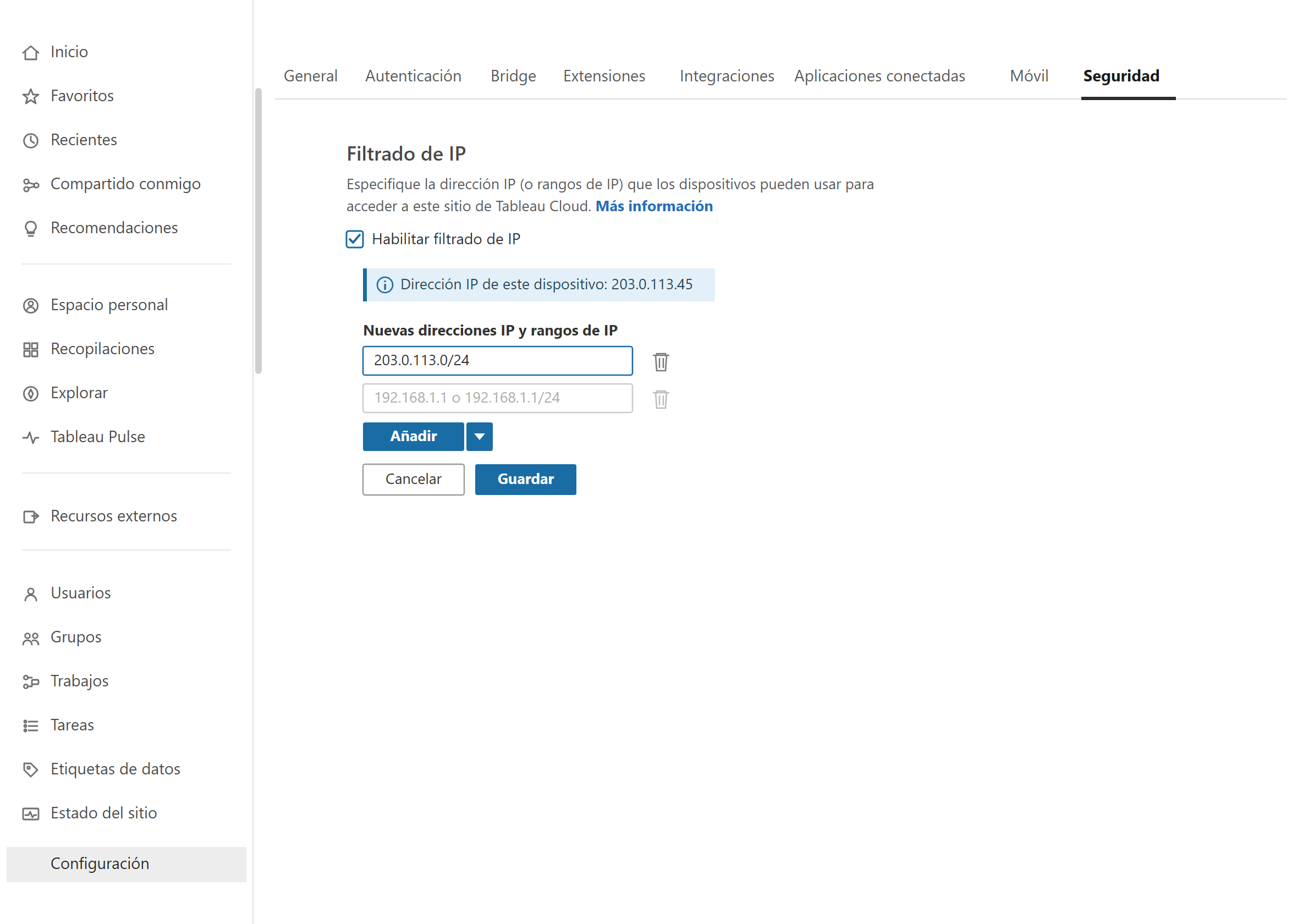
- Abre la pestaña Seguridad (en la fila superior de pestañas: General, Autenticación, Bridge, Extensiones, Integraciones, Aplicaciones conectadas, Móvil y Seguridad).
- Desplázate hasta la sección Filtrado de IP y marca la casilla Habilitar filtrado de IP.
Al activarla, Tableau Cloud te muestra un aviso muy útil con la dirección IP de este dispositivo (la IP pública desde la que estás conectado en ese momento). Apúntala: la necesitarás para no quedarte fuera.
Añadir direcciones IP una a una
Bajo el encabezado Nuevas direcciones IP y rangos de IP verás campos de texto donde introducir cada entrada. Puedes escribir:
- Una dirección IP individual (por ejemplo, la IP de salida de tu red).
- Un rango en notación CIDR (por ejemplo, 203.0.113.0/24), para autorizar un bloque completo de direcciones de una sola vez.
Escribe la primera dirección o rango, pulsa Añadir para habilitar un nuevo campo y repite el proceso tantas veces como necesites. El icono de la papelera junto a cada campo te permite eliminar una entrada antes de guardar. Cuando termines, pulsa Guardar.

Editar varias direcciones en bloque
Si necesitas cargar muchas direcciones de golpe, hacerlo campo a campo es tedioso. Para eso, junto al botón Añadir hay una flecha desplegable con la opción Editor en bloque. Al pulsarla se abre el cuadro de diálogo Editor en bloque de direcciones IP.
En su único campo, Direcciones IP y rangos de IP admitidos, basta con pegar o escribir una dirección IP o rango de IP por línea, tal como recuerda la propia ayuda del diálogo. Es la forma más rápida de gestionar listas largas o de copiarlas desde una hoja de cálculo o un documento de tu equipo de redes. Pulsa Guardar para confirmar.

Administrar, actualizar y eliminar direcciones
Una vez guardada la lista, las direcciones admitidas aparecen agrupadas bajo el encabezado Direcciones IP y rangos de IP admitidos. Desde ahí puedes mantener la lista al día en cualquier momento:
- Añadir nuevas direcciones o rangos cuando cambie tu infraestructura de red.
- Eliminar una entrada con el icono de la papelera situado a su derecha.
- Editar en bloque de nuevo para reemplazar toda la lista de una sola vez.
Ten en cuenta dos comportamientos clave: los cambios en el filtrado de IP pueden tardar hasta 15 minutos en aplicarse, y si desactivas el filtrado de IP, la lista de direcciones permitidas se elimina de forma permanente; tendrás que volver a crearla si reactivas la función más adelante.
Buenas prácticas y precauciones
- Incluye tu propia IP antes de guardar: Es la regla de oro. Añade siempre la dirección IP de este dispositivo (y el rango de tu red) a la lista antes de pulsar Guardar para no bloquearte el acceso a ti mismo.
- Usa solo direcciones IP públicas enrutables: No incluyas rangos privados como 10.0.0.0/8, 172.16.0.0/12 o 192.168.0.0/16; el filtrado trabaja con la IP pública desde la que llega la conexión.
- Coordina con tu equipo de redes: Confirma los rangos de salida reales de tus oficinas y VPN. Una IP de salida que cambia sin avisar puede dejar fuera a usuarios legítimos.
- Recuerda a Tableau Bridge: Como Bridge no se ve afectado por el filtro, planifica en consecuencia tus actualizaciones de datos en vivo y extractos.
- Ten un plan de recuperación: Si alguien queda bloqueado, otro administrador del sitio que pueda tener acceso desde una ip admitida puede modificar el conjunto de IPs/Rango de IPs o tener una IP aprobada de emergencia (por ejemplo, a través de la VPN). Si eres el único administrador o por alguna razón TODOS los usuarios administradores han quedado afuera, tendrás que contactar con el soporte de Tableau.
Conclusión
El filtrado de IP de Tableau Cloud es una forma sencilla y potente de reducir la superficie de exposición de tu sitio: defines qué redes pueden conectarse, lo activas en un par de clics desde Configuración > Seguridad y mantienes la lista al día —una a una o en bloque— según evoluciona tu organización. Aplicado con cabeza, y recordando siempre incluir tu propia dirección IP, es una capa de seguridad muy rentable para proteger el acceso a tus datos analíticos.
Adaptado de: https://help.tableau.com/current/online/en-us/ip_filtering.htm
Contáctenos para entrenamiento, implementación o adquirir la plataforma TableauSolo le tomará 1 min Al llenar esta forma, está aceptando nuestra política de uso de datos: Política de datos |