 |
 |  |
Cómo crear paletas de color con IA en Tableau

Paletas de color con IA en Tableau: crea esquemas únicos con Tableau Agent
Elegir los colores perfectos para una visualización siempre ha sido una mezcla de arte y paciencia: buscar inspiración, copiar códigos hexadecimales y ajustar muestra por muestra hasta dar con la combinación ideal. A partir de Tableau 2026.1, en los sitios con Tableau Agent habilitado, ese trabajo se reduce a una frase. Ahora puedes describir la paleta que imaginas en lenguaje natural —”un amanecer en las montañas”, “tonos corporativos azules y serios”, “colores de otoño”— y dejar que la inteligencia artificial genere por ti un conjunto de colores listo para usar.
En este artículo descubrirás por qué generar paletas con IA cambia tu flujo de trabajo y, paso a paso, cómo crear tu propia paleta personalizada directamente desde el diálogo Editar colores, escribiendo simplemente una descripción del esquema que tienes en mente.
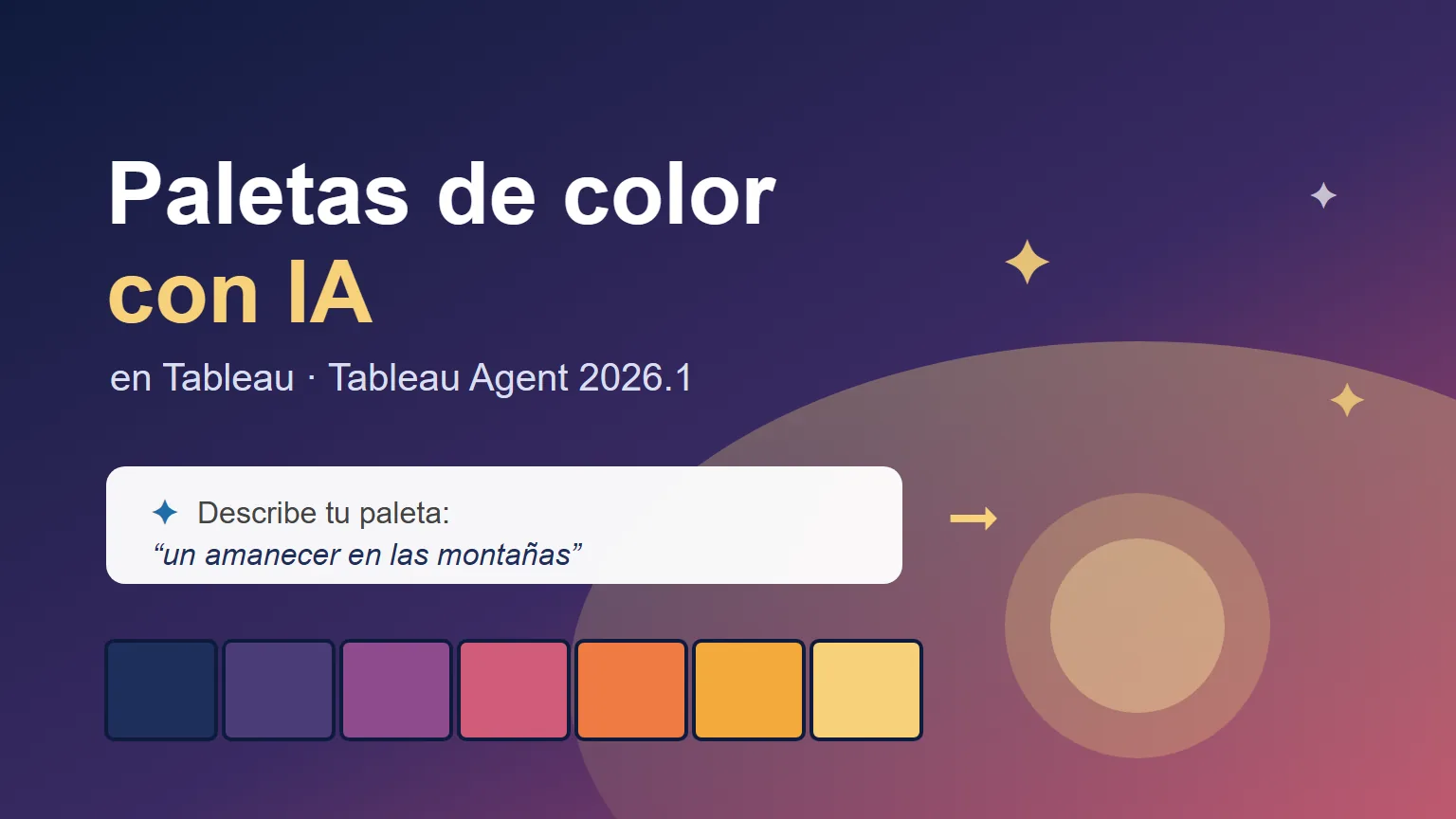
¿Cuáles son los beneficios de generar paletas de color con IA?
Más allá de la comodidad, dejar que Tableau Agent proponga los colores aporta ventajas concretas para quien diseña y para la calidad final del tablero. Estos son los beneficios más relevantes:
- Ahorro de tiempo real: pasas de buscar referencias y teclear códigos hexadecimales uno por uno a obtener una paleta completa en segundos, con una sola descripción.
- Inspiración instantánea: cuando no sabes por dónde empezar, la IA te ofrece un punto de partida creativo que luego puedes ajustar, en lugar de enfrentarte a un lienzo en blanco.
- Coherencia con un concepto o marca: al describir un tema (“colores de mi empresa”, “tonos tierra y cálidos”) obtienes esquemas alineados con la identidad o la emoción que quieres transmitir.
- Sin salir de Tableau: todo ocurre dentro del diálogo Editar colores. Olvídate de herramientas externas, generadores web o de editar manualmente el archivo Preferences.tps.
- Paletas reutilizables: una vez generada y guardada, tu paleta personalizada queda disponible para cualquier vista del libro de trabajo, igual que las paletas integradas de Tableau.
- Control total sobre el resultado: la IA propone, pero tú decides. Puedes reordenar, quitar o añadir muestras antes de guardar, de modo que el esquema final siempre es tuyo.
En conjunto, estos beneficios se traducen en algo medible: visualizaciones más atractivas y coherentes, creadas en una fracción del tiempo que antes dedicabas solo a elegir los colores.
¿Cómo crear una paleta de color con IA en Tableau?
La función vive dentro del diálogo Editar colores y requiere Tableau 2026.1 o superior conectado a un sitio con Tableau Agent habilitado. Sigue estos pasos:
- En tu hoja de trabajo, abre el menú de la leyenda de color (haz clic en la flecha de la tarjeta, por ejemplo SUMA(Ventas)) y elige Editar colores….
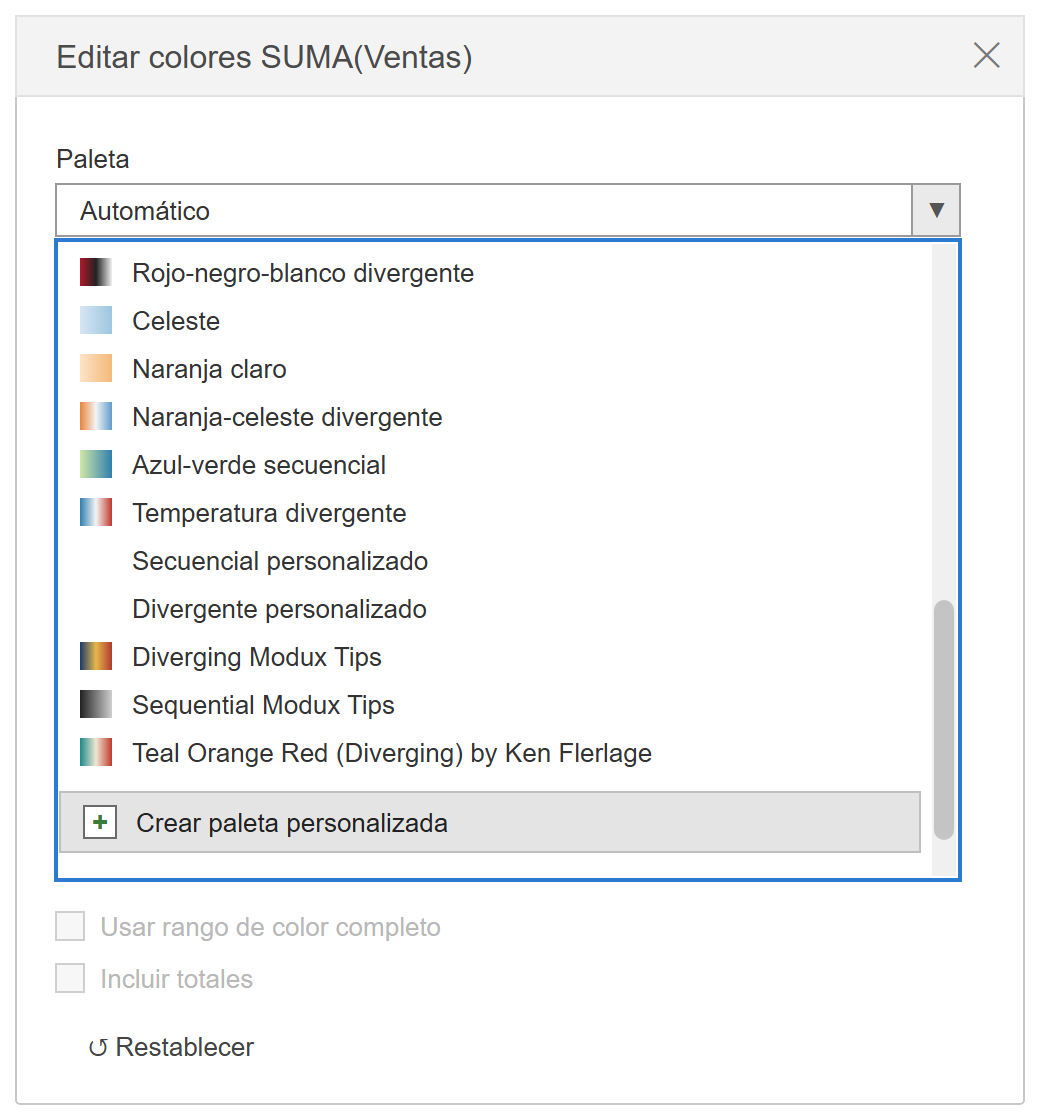
- En el diálogo Editar colores, despliega el menú Paleta, baja hasta el final de la lista y selecciona Crear paleta personalizada.
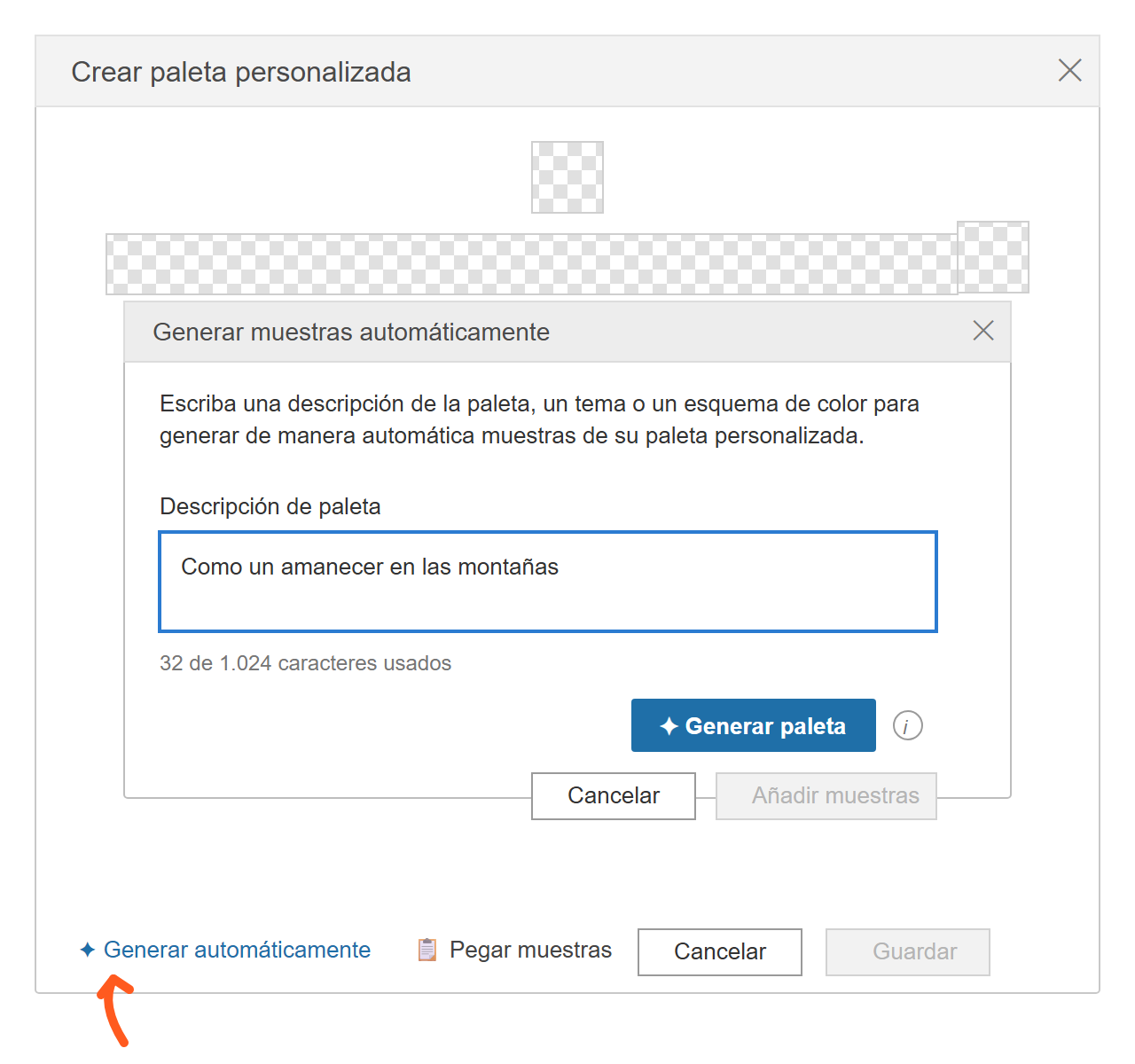
- En la ventana Crear paleta personalizada, haz clic en Generar automáticamente, en la parte inferior izquierda.
- Se abrirá el cuadro Generar muestras automáticamente. En el campo Descripción de paleta escribe el tema o esquema de color que imaginas (tienes hasta 1.024 caracteres).
- Pulsa Generar paleta y deja que Tableau Agent proponga un conjunto de muestras a partir de tu descripción.
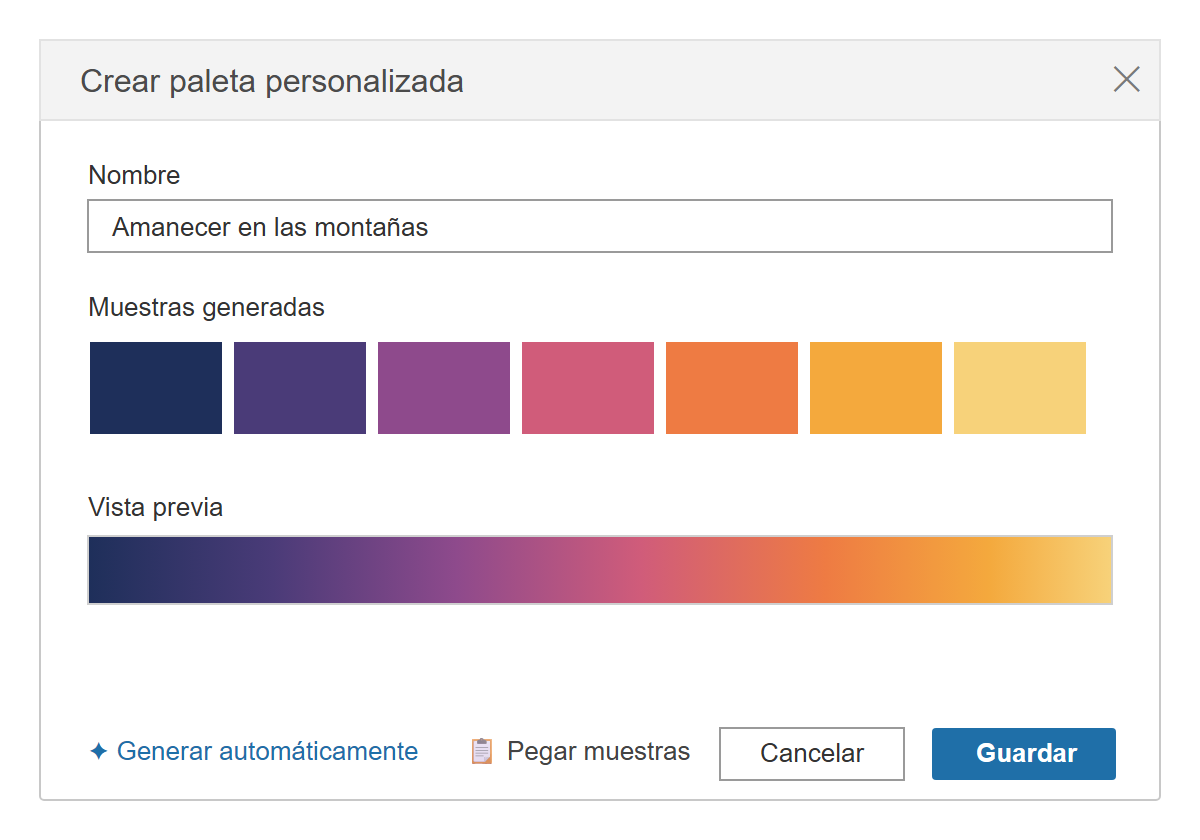
- Revisa el resultado: puedes reordenar las muestras arrastrándolas o eliminar las que no te gusten pasando el cursor por encima y pulsando la “X”.
- Cuando estés conforme, haz clic en Añadir muestras para llevarlas a la paleta personalizada.
- Ponle un nombre a la paleta y pulsa Guardar. ¡Lista para aplicarla en cualquier vista de tu libro de trabajo!
Cómo escribir descripciones que generen mejores paletas
La calidad de la paleta depende en gran medida de cómo redactes la descripción. Estos consejos te ayudarán a obtener mejores resultados desde el primer intento:
- Sé específico y descriptivo: en lugar de “colores bonitos”, prueba con “tonos pastel suaves de rosa, melocotón y lavanda”. Cuanto más concreto seas, más afinada será la propuesta.
- Usa lenguaje relacionado con el color: menciona matices, temperatura (cálido/frío), saturación o referencias visuales claras (“azul marino profundo”, “verde menta luminoso”).
- Apóyate en temas o conceptos: describir una escena (“atardecer sobre el mar”) o una emoción (“energía y optimismo”) suele dar esquemas más armónicos que una lista suelta de colores.
- Indica el tipo de uso si lo necesitas: aclarar si buscas colores que contrasten entre sí (categóricos) o una gradación de un mismo tono (secuencial) ayuda a orientar el resultado.
- Itera sin miedo: si la primera paleta no te convence, ajusta la descripción y vuelve a generar. Es rápido y no cuesta nada probar variantes.
Buenas prácticas y accesibilidad
La IA acelera la elección, pero el criterio final sigue siendo tuyo. Ten en cuenta estas recomendaciones para que tus paletas no solo sean bonitas, sino también eficaces:
- Verifica el contraste: asegúrate de que los colores se distinguen bien entre sí y sobre el fondo, especialmente cuando representan categorías distintas.
- Piensa en la accesibilidad: revisa que la paleta sea legible para personas con daltonismo; evita depender solo de rojo y verde para diferenciar valores clave.
- No abuses del número de colores: demasiados tonos saturados compiten por la atención. En datos categóricos, menos colores bien diferenciados comunican mejor.
- Mantén la coherencia entre tableros: reutiliza la misma paleta guardada en todo el proyecto para reforzar tu identidad visual y facilitar la lectura.
- Ajusta a mano si hace falta: recuerda que tras generar puedes reordenar, quitar o sustituir muestras. La propuesta de la IA es un excelente punto de partida, no una camisa de fuerza.
Conclusión
La generación de paletas de color con IA es uno de esos avances que parecen pequeños pero transforman el día a día de quien crea visualizaciones. Con Tableau Agent en Tableau 2026.1, pasar de una idea (“un amanecer en las montañas”) a un esquema de color completo y reutilizable es cuestión de una frase y un par de clics. Combínalo con un buen criterio de diseño y accesibilidad, y tus dashboards no solo se construirán más rápido: también lucirán más profesionales y comunicarán mejor.
Adaptado de: https://help.tableau.com/current/pro/desktop/en-us/formatting_create_custom_colors.htm
Contáctenos para entrenamiento, implementación o adquirir la plataforma TableauSolo le tomará 1 min Al llenar esta forma, está aceptando nuestra política de uso de datos: Política de datos |