 |
 |  |
Viz Extensions en Tableau: Gráficos sin fórmulas

Viz Extensions en Tableau: crea nuevos tipos de gráfico sin una sola fórmula
Durante años, conseguir un gráfico que Tableau no traía “de fábrica” —un Sankey, un diagrama de red o una tabla realmente flexible— significaba pelearse con cálculos, campos duplicados y plantillas frágiles. Las Viz Extensions, disponibles desde Tableau 2024.2, cambian esa historia: son pequeñas aplicaciones web que añaden nuevos tipos de visualización directamente a tu hoja de trabajo, con el mismo flujo de arrastrar y soltar campos al que ya estás acostumbrado.
En este artículo verás cuáles son los beneficios de las Viz Extensions y cómo usarlas paso a paso, desde el menú de la tarjeta Marcas hasta tener tu primer gráfico personalizado funcionando, sin escribir una sola expresión de cálculo.

¿Qué son las Viz Extensions?
Una Viz Extension es una aplicación web que amplía las capacidades visuales nativas de Tableau y se integra dentro de la hoja de trabajo, no como un objeto suelto en un panel. A diferencia de las extensiones de panel (dashboard extensions), que se añaden al dashboard ya terminado, una Viz Extension se incorpora mientras construyes la propia visualización: define su propio tipo de marca y sus propias casillas de codificación.
En su lanzamiento, Tableau puso a disposición cerca de 30 nuevos tipos de visualización en el Tableau Exchange, muchos creados por Tableau y sus partners. Ejemplos habituales son el diagrama Sankey (para mostrar el flujo entre categorías), el diagrama de red (para entender relaciones entre entidades) o una tabla mucho más rica que la tabla de texto clásica.
¿Cuáles son los beneficios de las Viz Extensions?
Más allá de la novedad, las Viz Extensions resuelven problemas reales del día a día analítico. Estos son sus beneficios más concretos:
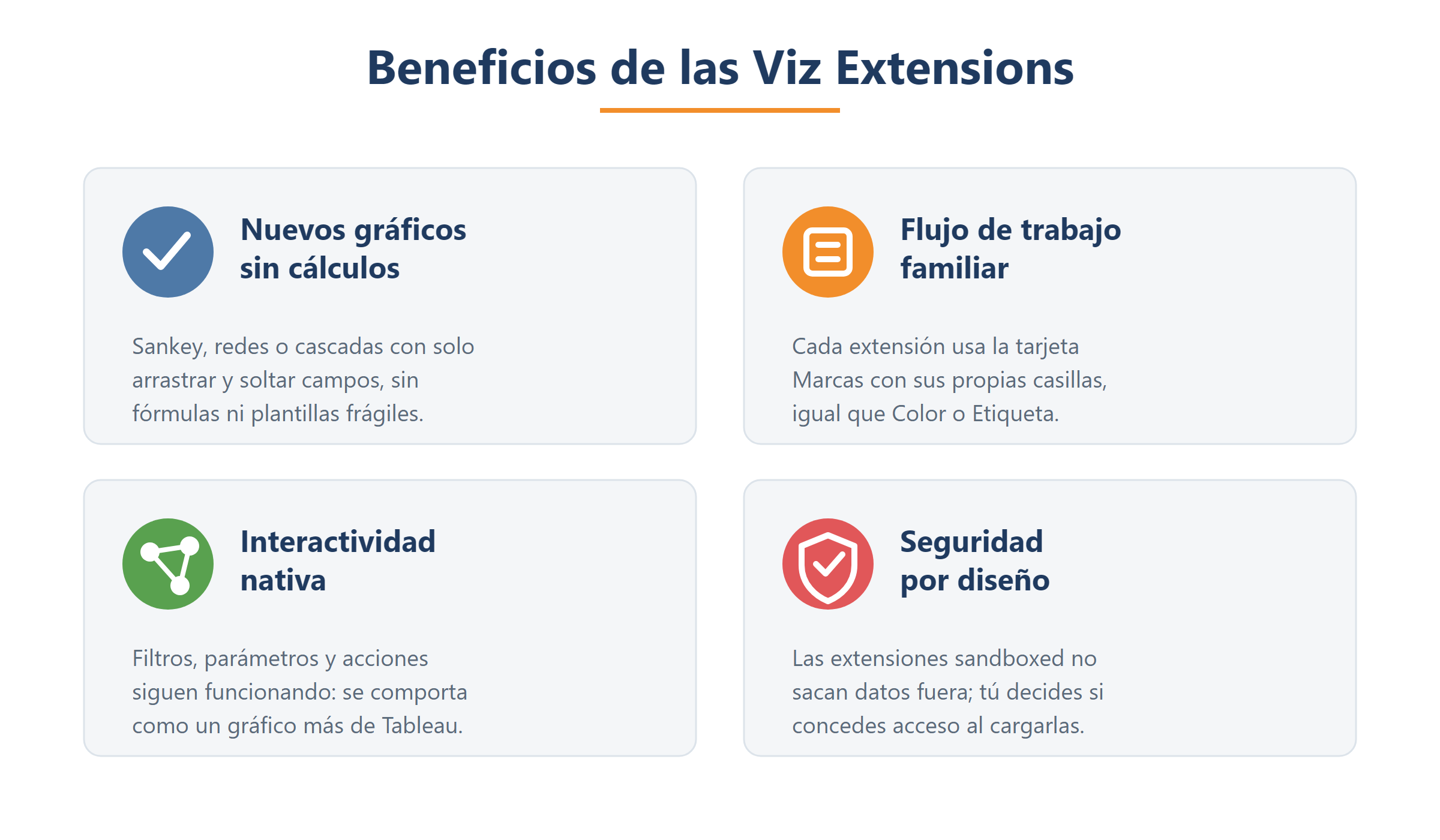
- Nuevos gráficos sin cálculos: Obtienes visualizaciones avanzadas —Sankey, redes, cascadas— que antes exigían cálculos complejos o trucos de tabla, simplemente arrastrando campos.
- Flujo de trabajo familiar: Cada extensión expone sus propias casillas en la tarjeta Marcas (por ejemplo Source y Target en una red), pero las usas igual que Color, Tamaño o Etiqueta. No hay que aprender una herramienta nueva.
- Interactividad nativa: filtros, parámetros y acciones siguen funcionando sobre la nueva visualización. La extensión se comporta como un gráfico más de Tableau, no como una imagen incrustada.
- Catálogo listo para usar: El Tableau Exchange reúne las extensiones en un solo lugar y las construidas por partners son gratuitas para probar, así evalúas antes de adoptar.
- Seguridad por diseño: Las extensiones sandboxed las aloja Tableau y no pueden enviar datos fuera de su entorno; las network-enabled requieren aprobación del administrador. Tú decides si concedes o no acceso a los datos al cargarlas.
- Personalización sin desarrollo: Si tu organización lo necesita, puede crear sus propias extensiones con la Extensions API, pero la mayoría de equipos cubre sus necesidades con el catálogo existente.
En resumen, las Viz Extensions amplían el lienzo de Tableau sin sacrificar la facilidad de uso ni la gobernanza que ya tienes.
¿Cómo usar las Viz Extensions en Tableau?
Añadir una Viz Extension es sorprendentemente directo y se hace desde la propia tarjeta Marcas. Sigue estos pasos:
- En una hoja de trabajo, ve a la tarjeta Marcas (Marks) y abre el menú desplegable de tipo de marca (el que normalmente muestra Automático, Barra, Línea, etc.).
- En la parte inferior del menú, dentro de la sección Viz Extensions, selecciona Add Extension (Agregar extensión).
- En el cuadro de diálogo Add an Extension elige cómo cargarla:
- Desde el Tableau Exchange: busca la extensión, revisa su página de descripción y pulsa Open (Abrir).
- Desde un archivo local: usa Access Local Viz Extensions y abre tu archivo .trex previamente descargado o desarrollado.
- Cuando se te pregunte, concede o deniega el acceso a los datos según la política de tu organización.

Construir tu visualización tras cargar la extensión
Una vez cargada, ocurren dos cosas: la Viz Extension se muestra en la vista y el tipo de marca cambia al nombre de la extensión (por ejemplo, “Sankey”). A partir de ahí, construyes igual que siempre:
- Arrastra tus campos a las casillas de codificación de la tarjeta Marcas. Estas casillas las define el desarrollador de la extensión, por lo que pueden tener nombres propios (como Source, Target o Value en un diagrama de red o de flujo).
- Consulta la descripción de la extensión en el Tableau Exchange: ahí se indica qué representa cada casilla y cómo organizar los datos para obtener el mejor resultado.
- Aplica filtros, parámetros y acciones como en cualquier otra hoja: la extensión responde a ellos de forma nativa.
Requisitos y consideraciones de seguridad
Antes de desplegar Viz Extensions en tu equipo, ten en cuenta estos puntos:
- Compatibilidad: Funcionan en Tableau Desktop, Tableau Cloud y Tableau Server a partir de la versión 2024.2.
- JavaScript habilitado: Tableau Desktop necesita tener JavaScript activado para ejecutar las extensiones.
- Permisos del sitio: Las extensiones deben estar permitidas en tu sitio de Tableau Cloud o Server, y las de tipo network-enabled requieren la aprobación del administrador.
- Datos publicados: Para vistas publicadas, los usuarios necesitan el permiso Descargar datos de resumen para que la extensión funcione correctamente.
- Sandboxed vs. network-enabled: Prioriza las extensiones sandboxed (alojadas por Tableau, sin salida de datos) cuando trabajes con información sensible.
Cómo autorizar y administrar las extensiones en Tableau Cloud o Server
Para que las Viz Extensions funcionen en tu organización, el administrador del sitio debe habilitarlas y, en el caso de las extensiones network-enabled, autorizarlas explícitamente. Todo se gestiona desde un único lugar:
- Inicia sesión en Tableau Cloud o Tableau Server como administrador y ve a Configuración > Extensiones (Settings > Extensions).
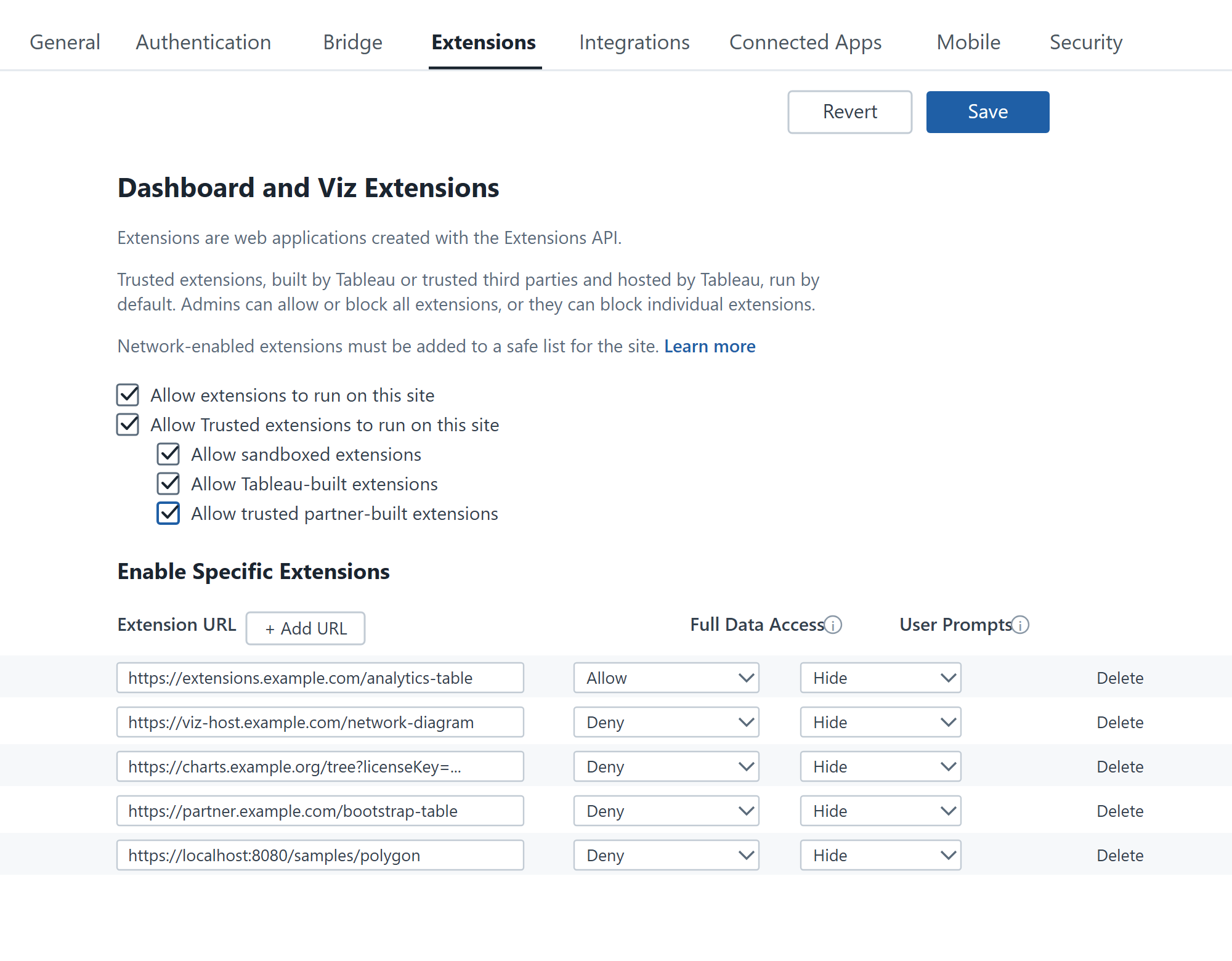
- En la sección Dashboard and Viz Extensions, activa la casilla principal Allow extensions to run on this site (Permitir que las extensiones se ejecuten en este sitio).
- Deja marcada Allow Trusted extensions to run on this site para que las extensiones de confianza —las sandboxed, las creadas por Tableau y las de partners— funcionen sin pasos adicionales.
Por defecto, las extensiones sandboxed y las creadas por Tableau se habilitan al activar la opción general, mientras que las network-enabled requieren aprobación explícita en la lista de permitidos. Además, solo se admiten extensiones servidas por HTTPS (con la única excepción de http://localhost).
Lista de permitidos: autorizar extensiones de red concretas
Cuando necesites una extensión network-enabled, debes añadirla a la lista de permitidos desde el apartado Enable Specific Extensions (Habilitar extensiones específicas). Para cada entrada defines:
- URL de la extensión: introduce la dirección de la aplicación web que quieres aprobar. Puedes usar comodines con expresiones regulares —por ejemplo https://ejemplo.com:8080/.*— para autorizar varias extensiones del mismo dominio.
- Full Data Access (Acceso completo a los datos): elige Allow para permitir el acceso a los datos subyacentes y a la información de conexión, o Deny para limitar la extensión a datos de resumen agregados. Es la decisión de seguridad más importante.
- User Prompts (Avisos al usuario): selecciona Show para que cada usuario vea un diálogo de permiso antes de ejecutar la extensión, o Hide para que se ejecute sin confirmación.
En la práctica: las extensiones de confianza de Tableau no necesitan ninguna entrada y funcionan de inmediato; las de red solo se ejecutan si las añades a esta lista. Concede Full Data Access únicamente a orígenes verificados y mantén el aviso al usuario en Show cuando trabajes con datos sensibles.
Buenas prácticas para sacarles partido
- Empieza por el Exchange: prueba primero las extensiones gratuitas de partners antes de desarrollar las tuyas.
- Elige el gráfico por el mensaje: usa Sankey para flujos, redes para relaciones y tablas avanzadas para detalle; no añadas complejidad visual sin un objetivo claro.
- Revisa el acceso a datos: concede acceso solo a extensiones de origen confiable y cuestiona si cada una realmente lo necesita.
- Documenta su uso: deja constancia de qué extensiones emplea cada libro para facilitar el mantenimiento y la gobernanza.
Conclusión
Las Viz Extensions derriban una de las barreras históricas de Tableau: la necesidad de recurrir a cálculos enrevesados para lograr gráficos avanzados. Con un par de clics en la tarjeta Marcas añades Sankeys, diagramas de red o tablas inteligentes, los alimentas arrastrando campos y conservas toda la interactividad y la seguridad que ya esperas de Tableau. Para cualquier analista que quiera contar historias visuales más ricas sin convertirse en desarrollador, son una de las incorporaciones más prácticas de los últimos lanzamientos.
Adaptado de: https://help.tableau.com/current/pro/desktop/en-us/viz_extensions.htm y https://help.tableau.com/current/online/en-us/dashboard_extensions_server.htm
Contáctenos para entrenamiento, implementación o adquirir la plataforma TableauSolo le tomará 1 min Al llenar esta forma, está aceptando nuestra política de uso de datos: Política de datos |