 |
 |  |
Tableau Agent en Prep: Limpieza de Datos con IA

Prepara y Limpia tus Datos con Tableau Agent en Tableau Prep
Limpiar datos en Tableau Prep siempre ha requerido conocer cada transformación disponible, aplicarla paso a paso y repetir el proceso tantas veces como columnas problemáticas haya en el flujo. Con Tableau Agent en Tableau Prep, ese ciclo manual se comprime en una sola frase. Describes lo que necesitas en lenguaje natural —“filtra los nulos, estandariza las fechas y crea el campo de ingresos”— y el agente genera un plan de hasta diez pasos que puedes revisar, ajustar y aplicar con un clic, sin salir del lienzo del flujo.
En este artículo conocerás qué beneficios aporta Tableau Agent al proceso de preparación de datos, cómo usarlo para limpiar flujos y crear campos calculados y los requisitos mínimos para activarlo en tu entorno.
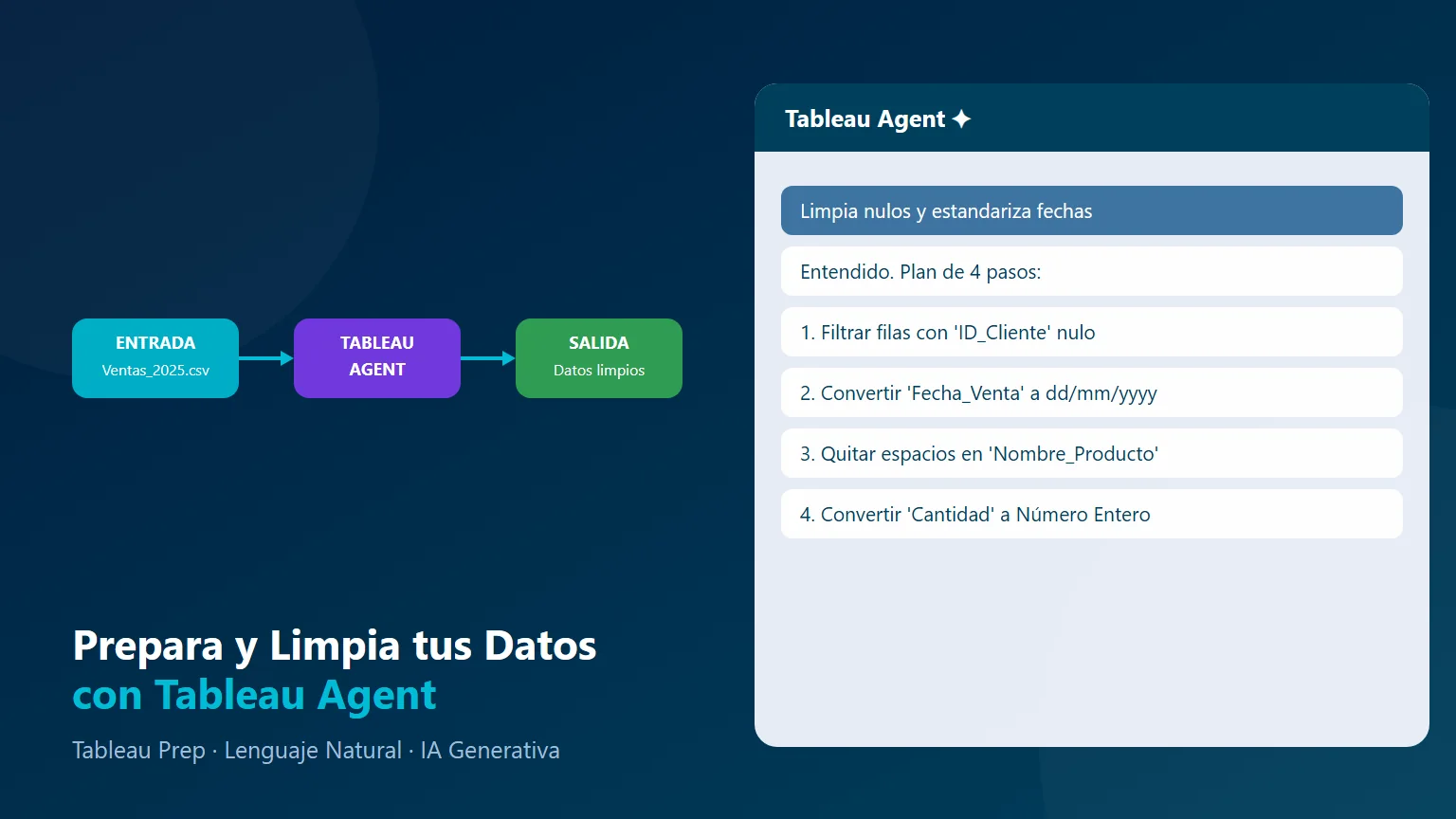
¿Cuáles son los beneficios de usar Tableau Agent en Tableau Prep?
La integración de Tableau Agent no solo acelera tareas puntuales; cambia la forma en que los equipos interactúan con el proceso de preparación de datos de extremo a extremo. Estos son los beneficios más relevantes:
- Transformaciones en lenguaje natural: En lugar de buscar el menú correcto para cada operación, describes la acción como se la explicarías a un colega —“renombra el campo Cod_Prod como Código de Producto”— y el agente traduce esa instrucción al paso de transformación adecuado.
- Planes de limpieza de hasta diez pasos: Una sola consulta puede generar un plan estructurado con múltiples acciones —filtrar, renombrar, convertir, calcular— ordenadas de forma lógica. Cada paso es visible y editable antes de aplicarse.
- Control total sobre el resultado: Tableau Agent propone; tú decides. Puedes revisar cada acción del plan, descartar las que no aplican y ejecutar las demás con un solo botón. El flujo final siempre refleja tu criterio, no el del modelo.
- Creación de campos calculados sin escribir fórmulas: Desde el diálogo de campo calculado, el botón Crear con Tableau Agent genera la expresión matemática a partir de una descripción en texto. El agente detecta los campos disponibles en el flujo y los incorpora a la fórmula propuesta.
- Compatibilidad con operaciones avanzadas: Además de las limpiezas básicas —nulos, espacios, tipos de datos— el agente puede construir pasos de pivote, agrupación, deduplicación, conversión de formatos de fecha y relleno de huecos en series temporales.
- Privacidad garantizada por el Einstein Trust Layer: Los datos de los clientes y las conversaciones no se retienen por el modelo de lenguaje para entrenamiento. El agente indexa nombres de columna, tipos de dato y una muestra de cinco filas para comprender el contexto, y olvida la respuesta una vez procesada.
- Sin consumo de créditos Einstein: Desde octubre de 2025, las operaciones de Tableau Agent no consumen créditos Einstein Request, por lo que el uso del agente en Prep no tiene impacto adicional en la facturación de IA de tu organización.
En conjunto, estos beneficios reducen el tiempo de preparación, minimizan los errores manuales y permiten que analistas con distinto nivel técnico produzcan flujos de calidad sin necesidad de memorizar cada transformación disponible.
Requisitos para usar Tableau Agent en Tableau Prep
Tableau Agent en Prep está disponible en varias plataformas, cada una con sus propios requisitos de versión y suscripción:
- Tableau Cloud: Requiere suscripción Tableau+, una organización de Salesforce configurada para Einstein IA generativa y que el administrador haya habilitado los permisos de Tableau Agent.
- Tableau Server: Disponible desde la versión 2025.3 con IA habilitada en el servidor.
- Tableau Prep Builder: Versión 2025.2 o superior, conectado a un sitio de Tableau Cloud o Tableau Server con IA activa.
Tanto en Tableau Prep Builder como en la autoría web, el agente es accesible desde el mismo punto de entrada: el icono de Tableau Agent en la barra de herramientas del flujo, junto al botón de Alertas.
¿Cómo limpiar datos con Tableau Agent en Tableau Prep?
El flujo de trabajo con Tableau Agent sigue siempre el mismo patrón: Describir, revisar y aplicar. No hay configuración previa ni sintaxis que aprender. Sigue estos pasos:
- Abre tu flujo en Tableau Prep: En el lienzo, selecciona el paso de limpieza donde quieres que el agente trabaje. Tableau Agent opera dentro del paso activo.
- Activa el panel de Tableau Agent: Haz clic en el icono de Tableau Agent en la barra de herramientas —aparece junto al botón de Alertas— o usa el botón T. Agent si está visible en el panel de herramientas. Se abrirá el panel de conversación en el lado derecho de la pantalla.
- Describe la transformación en lenguaje natural: Escribe lo que necesitas hacer con los datos. Puedes pedir una sola acción (“Elimina las filas donde ‘Región’ sea nulo”) o un plan completo (“Limpia el flujo: filtra nulos, renombra campos, convierte los tipos de dato y estandariza los formatos de fecha”).
- Revisa el plan generado: Tableau Agent responde con un resumen de los pasos que propone, cada uno detallado con la acción exacta y los campos afectados. Puedes leer el plan completo antes de ejecutar cualquier cosa.
- Aplica los pasos que consideres adecuados: Usa el botón Aplicar todos los pasos para ejecutar el plan completo, o selecciona pasos individuales si solo quieres aplicar parte de la propuesta. Cada paso aplicado se convierte en una transformación real visible en el panel de Prep.
- Verifica el resultado en la vista previa: La tabla de datos se actualiza de forma inmediata. Puedes inspeccionar las filas resultantes para confirmar que la transformación funcionó según lo esperado antes de continuar con el flujo.
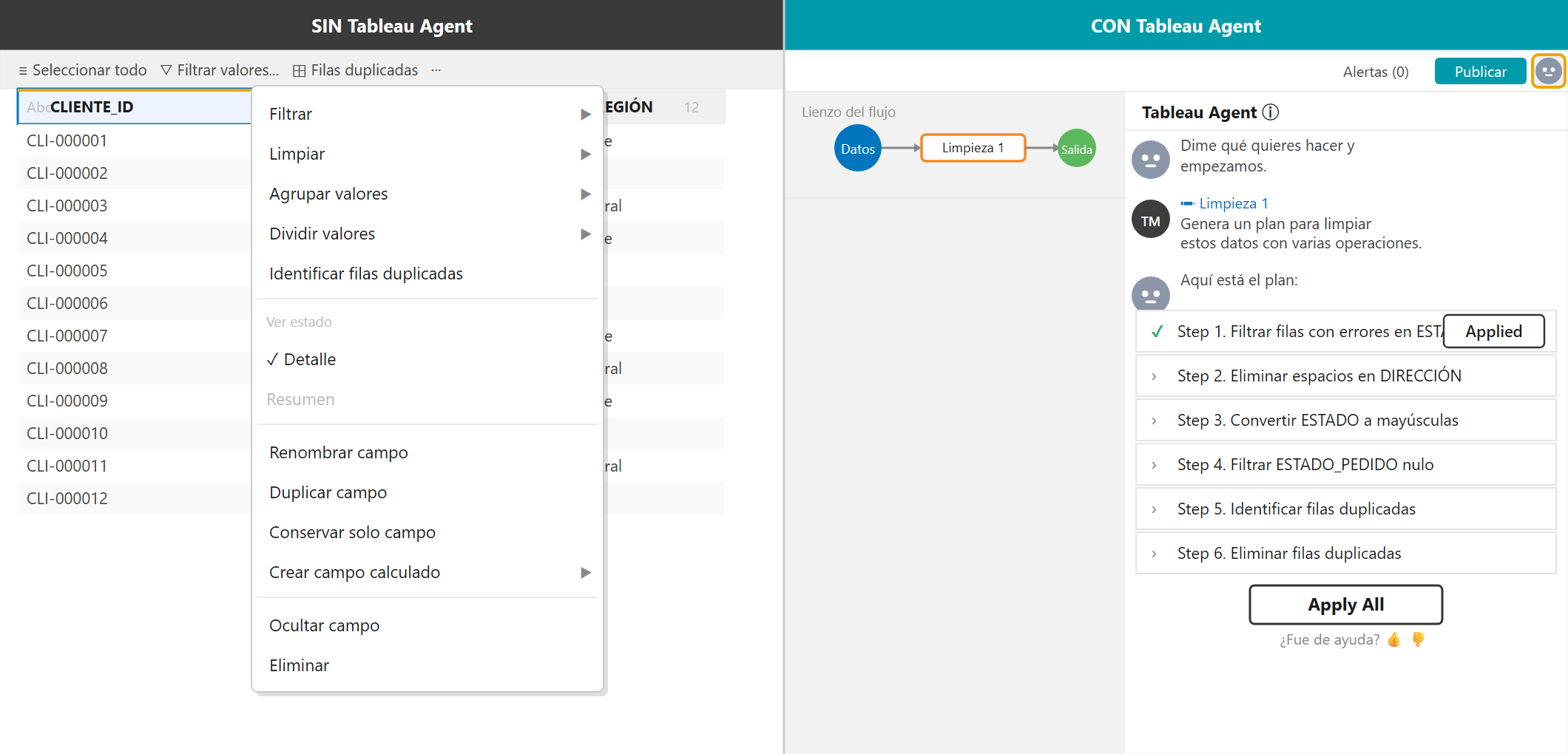
¿Cómo crear un plan de limpieza completo con Tableau Agent?
Uno de los casos de uso más potentes de Tableau Agent en Prep es la creación de planes de limpieza de múltiples pasos a partir de una sola consulta. Cuando el conjunto de datos tiene varios problemas simultáneos —nulos, formatos inconsistentes, tipos incorrectos, campos redundantes— formular una pregunta completa permite obtener un plan ordenado y coherente en segundos:
- Pide un plan general de limpieza o Describe todos los problemas en una sola consulta: Puedes optar por pedir algo como “Genera un plan de limpieza para esta información”, o agrupa las instrucciones en una sola descripción: “Filtra las filas con ‘ID_Cliente’ nulo, renombra ‘Cod_Prod’ a ‘Código de Producto’, convierte ‘Fecha_Pedido’ al tipo Fecha, elimina espacios en ‘Cliente’ y crea el campo calculado Ingreso como Cantidad por Precio_Unitario.”
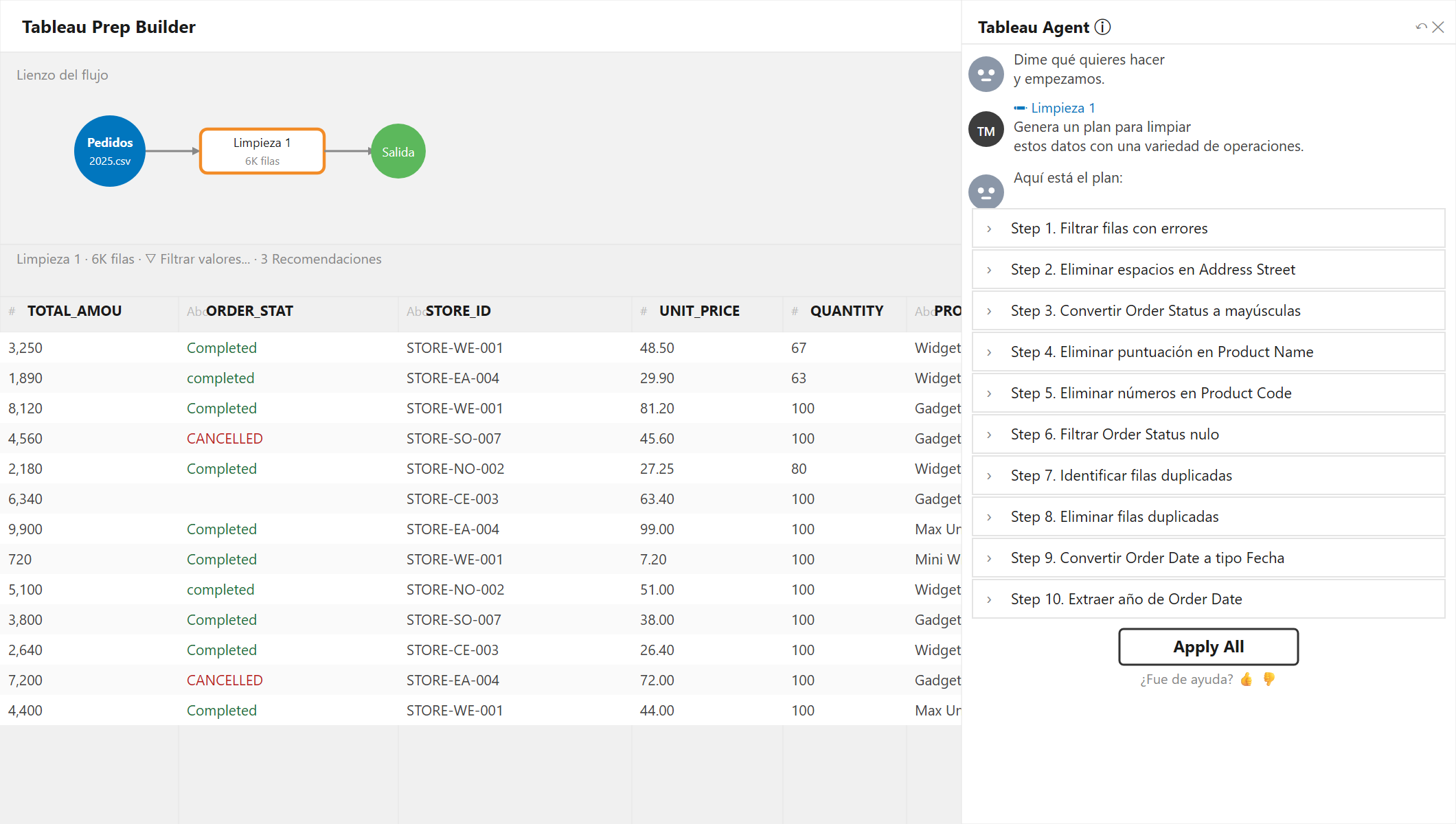
- El agente organiza los pasos en orden lógico: Tableau Agent no solo genera cada transformación por separado; las ordena de manera que las dependencias entre pasos queden resueltas (por ejemplo, primero filtrar los nulos antes de operar sobre los campos involucrados).
- El plan es completamente revisable: Antes de aplicar nada, puedes leer cada paso del plan, eliminar los que no correspondan a tu caso y ejecutar únicamente los aprobados. El agente puede generar planes de hasta diez pasos en una sola respuesta.
- Itera si necesitas ajustes: Si el plan no cubre algún caso específico o una transformación no quedó exactamente como esperabas, envía una nueva consulta en la misma conversación. El agente mantiene el contexto del paso activo durante toda la sesión.
¿Cómo crear campos calculados con Tableau Agent?
Además del panel de conversación del flujo, Tableau Agent está disponible directamente desde el diálogo de Crear campo calculado. Esta integración permite generar fórmulas complejas a partir de una descripción sin necesidad de conocer la sintaxis de Tableau Prep:
- Accede al diálogo de campo calculado: En el panel de transformaciones del paso de Limpieza, haz clic en Crear campo calculado. Se abrirá el diálogo habitual con el editor de fórmulas.
- Usa el botón “Crear con Tableau Agent”: En la parte inferior del diálogo encontrarás el botón Crear con Tableau Agent. Al pulsarlo, se abre un campo de texto donde puedes describir el cálculo que necesitas.
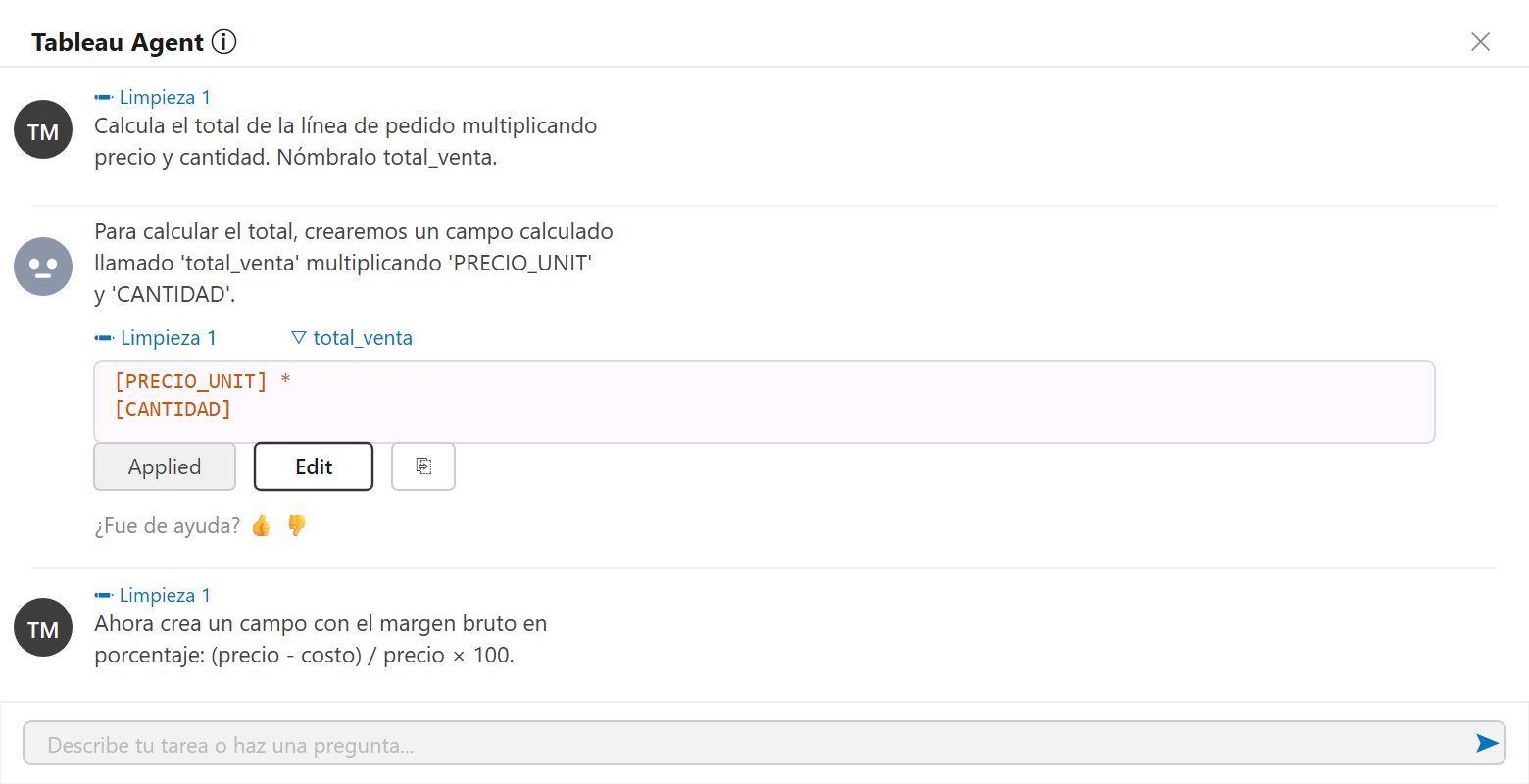
- Describe el cálculo en lenguaje natural: Escribe qué debe calcular el campo: “Margen bruto como porcentaje del precio de venta, restando el costo del producto.” El agente identifica los campos del flujo que coinciden con los términos que usas y los incorpora a la fórmula propuesta.
- Revisa y aplica la fórmula: El agente muestra la expresión generada junto a los campos detectados. Si la fórmula es correcta, haz clic en Usar esta fórmula para insertarla en el editor. Puedes ajustarla manualmente si necesitas alguna modificación puntual antes de aceptar.
Tipos de transformación que admite Tableau Agent
Tableau Agent no se limita a operaciones básicas. Estas son las categorías de transformación que puede generar de forma autónoma dentro de un paso de Prep:
- Filtrado: Valores nulos, rangos de fechas, valores específicos de texto o numérico.
- Limpieza rápida (Quick Clean): Conversión de mayúsculas/minúsculas, eliminación de espacios, supresión de caracteres especiales.
- Cambio de tipo de dato: Texto a número, número a fecha, conversión entre formatos de fecha.
- Renombrado y eliminación de campos: Cambiar el nombre de una o varias columnas en un solo paso, o eliminar campos que no se usarán en el análisis.
- División de valores: Separar un campo en múltiples columnas según un delimitador o patrón.
- Deduplicación: Identificar y eliminar registros duplicados según una o varias columnas clave.
- Relleno de huecos secuenciales: Completar valores faltantes en series de datos donde el orden es relevante.
- Pivote: Transformar columnas en filas o viceversa para reestructurar la forma de los datos.
- Agrupación y reemplazo: Agrupar valores similares en categorías normalizadas, útil para corregir variaciones ortográficas en campos de texto.
- Campos calculados: Fórmulas de agregación, aritmética, lógica condicional y manipulación de texto.
Consejos para obtener mejores resultados
La precisión de los planes generados por Tableau Agent depende en gran medida de cómo se formulan las consultas. Estos consejos te ayudarán a obtener planes más exactos y accionables desde el primer intento:
- Usa los nombres exactos de los campos: El agente indexa los nombres de columna del paso activo. Si los mencionas con precisión —‘ID_Cliente’ en lugar de ‘el identificador’— el plan resultante será más fiel a la estructura real de tus datos.
- Agrupa instrucciones relacionadas en una sola consulta: Cuantas más transformaciones describes juntas, más coherente será el plan resultante, ya que el agente puede ordenarlas teniendo en cuenta las dependencias entre pasos.
- Especifica el formato deseado cuando pidas conversiones: En lugar de “convierte las fechas”, escribe “convierte ‘Fecha_Pedido’ al formato dd/mm/yyyy”. El nivel de detalle reduce la ambigüedad y evita conversiones incorrectas.
- Usa el contexto de la conversación para iterar: Si un paso no quedó como esperabas, envía una consulta de corrección en la misma sesión. El agente recuerda el paso activo y puede ajustar el plan sin perder el contexto de transformaciones previas.
- Revisa siempre la vista previa antes de continuar: La tabla de datos se actualiza en tiempo real tras cada paso aplicado. Verificar visualmente el resultado evita propagar errores al resto del flujo.
- Recuerda las operaciones que el agente no puede hacer: Tableau Agent no puede crear pasos de entrada, ejecutar el flujo, realizar uniones (join/union) entre pasos o proporcionar explicaciones consultivas sobre cálculos existentes. Para esas tareas, sigue usando las herramientas nativas de Prep.
Ejemplos prácticos de Tableau Agent en Tableau Prep
Para ilustrar la versatilidad de Tableau Agent en distintos escenarios reales, a continuación se presentan cuatro casos de uso que abarcan desde la combinación de campos de fecha hasta la creación automática de expresiones matemáticas:
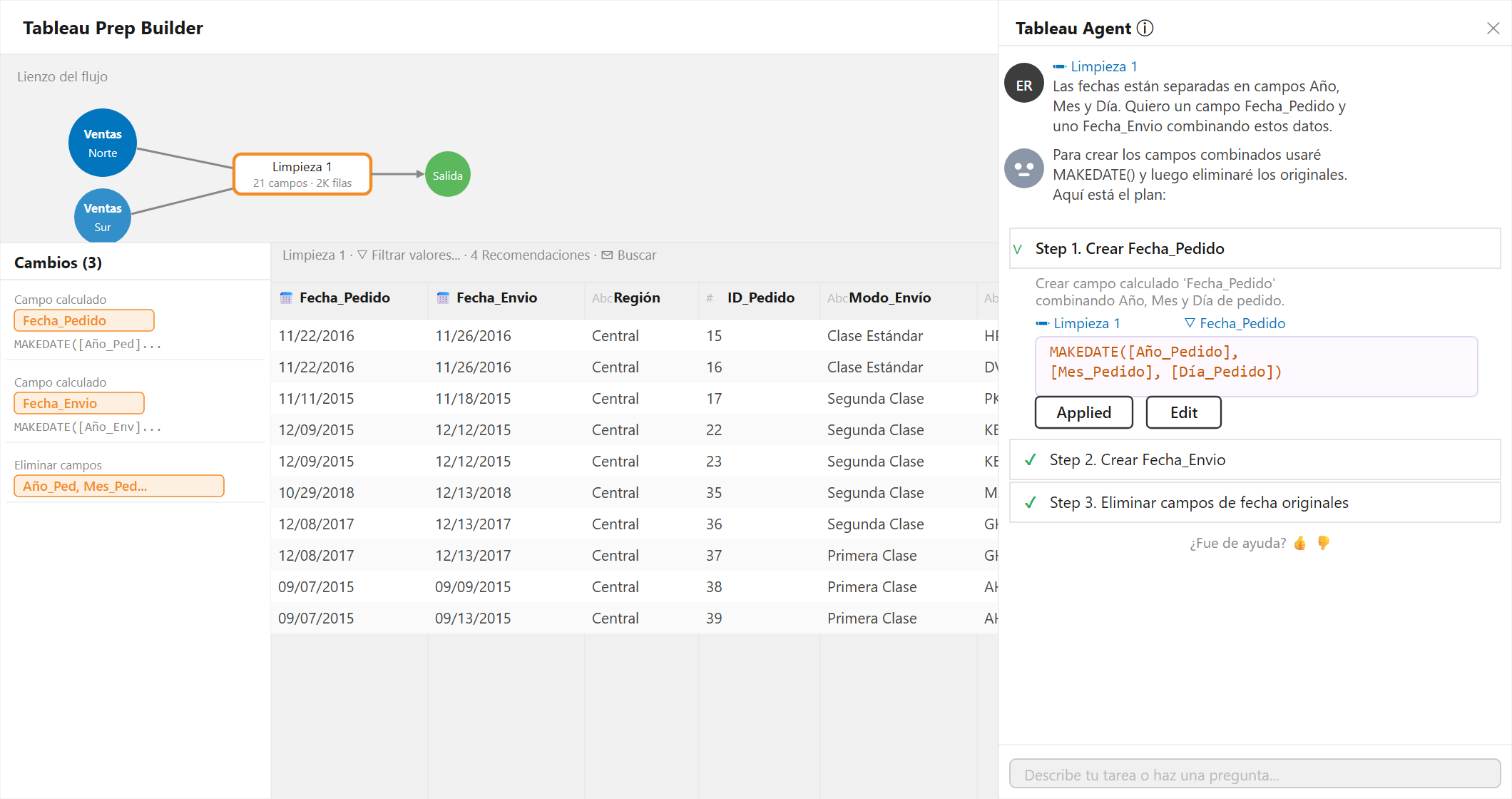
Ejemplo 1: Crear campos de fecha a partir de componentes separados
Es habitual recibir datos donde la fecha está fragmentada en columnas independientes de año, mes y día —a menudo porque provienen de sistemas diferentes o de exportaciones heredadas. Sin Tableau Agent, el analista debe conocer la función MAKEDATE(), crear manualmente cada campo calculado y después eliminar las columnas originales. Con el agente, basta con describir el objetivo en lenguaje natural:
- Consulta de ejemplo: “Las fechas están separadas en campos de Año, Mes y Día. Quiero un campo Fecha_Pedido y uno Fecha_Envio combinando estos datos.”
- Plan generado: El agente propone tres pasos: Crear Fecha_Pedido con
MAKEDATE([Año_Pedido], [Mes_Pedido], [Día_Pedido]), crear Fecha_Envio con la misma lógica y eliminar los seis campos originales de componentes. - Resultado: El flujo pasa de 21 campos dispersos a dos columnas de fecha limpias y tipadas correctamente, listas para análisis temporal.
Ejemplo 2: Dividir un campo compuesto en columnas independientes
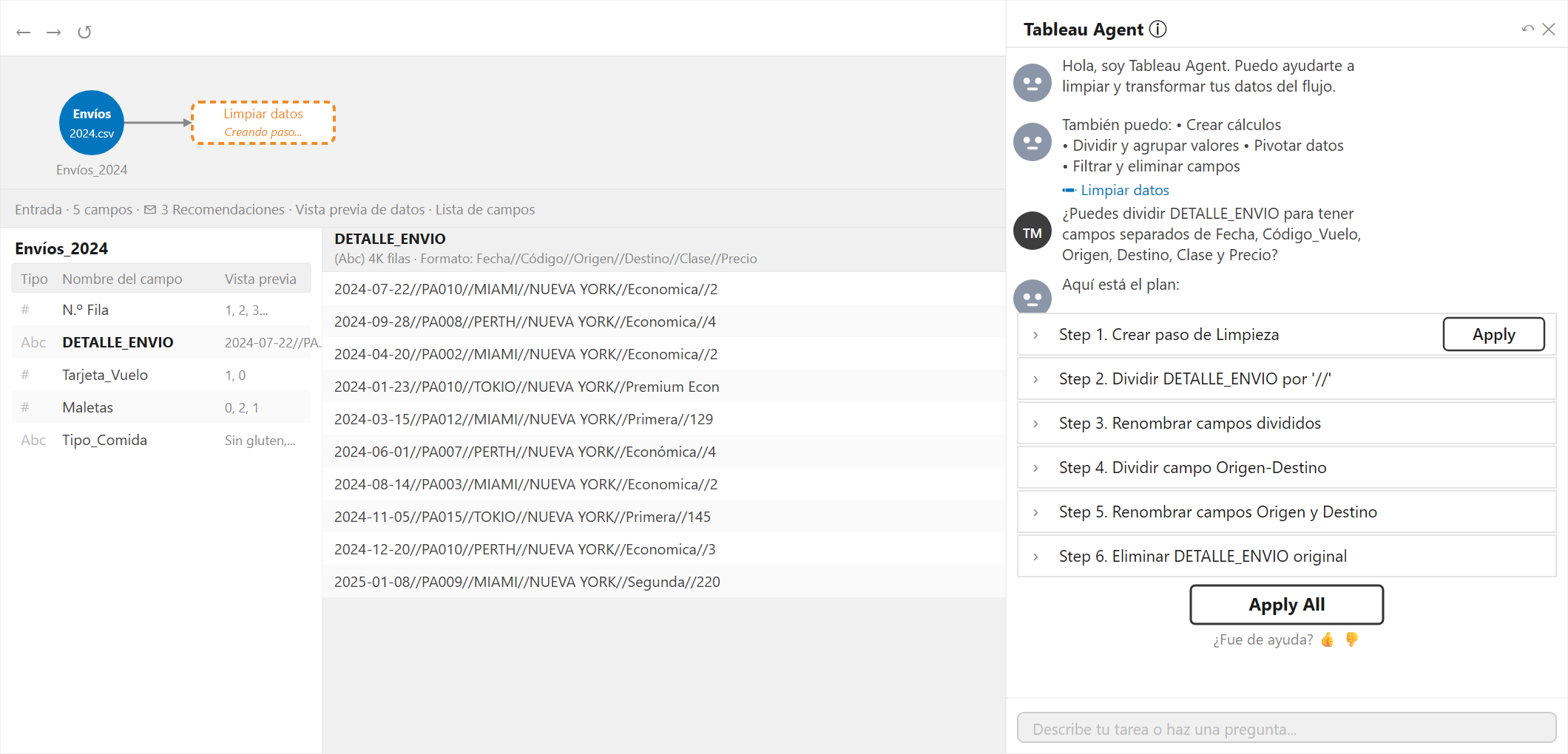
Los campos que almacenan varios valores concatenados mediante un delimitador son comunes en exportaciones de sistemas transaccionales. Un campo como DETALLE_ENVIO con formato Fecha//Código//Origen//Destino//Clase//Precio requiere varias transformaciones de división y renombrado que normalmente se encadenan de forma manual. Con Tableau Agent, el proceso completo se describe en una sola instrucción:
- Consulta de ejemplo: “¿Puedes dividir DETALLE_ENVIO para tener campos separados de Fecha, Código_Vuelo, Origen, Destino, Clase y Precio?”
- Plan generado: El agente crea un plan de seis pasos: Crear el paso de Limpieza, dividir el campo por el delimitador
//, renombrar los seis campos resultantes, separar el campo de Origen-Destino si fuera necesario y eliminar el campo original. - Resultado: El flujo expande un único campo en seis columnas semánticamente correctas, procesables de forma individual para análisis de rutas, precios o fechas.
Ejemplo 3: Generar un plan de limpieza de hasta 10 pasos
Cuando el conjunto de datos presenta múltiples problemas simultáneos —espacios extra, mayúsculas inconsistentes, nulos, duplicados, tipos incorrectos— una sola instrucción puede desencadenar un plan completo que los aborda todos en orden lógico. Puedes utilizar un prompt como “Genera un plan de limpieza para esta información”. El agente organiza automáticamente las transformaciones de modo que las dependencias entre pasos queden resueltas, como filtrar nulos antes de operar sobre los campos afectados. Cada paso puede revisarse individualmente, aplicarse de forma selectiva o ejecutarse en bloque con Apply All. El plan del agente puede incluir hasta diez pasos por consulta, cubriendo operaciones de limpieza, tipo de dato, deduplicación y extracción de componentes de fecha.
Ejemplo 4: Crear un campo calculado desde lenguaje natural
El botón Crear con Tableau Agent dentro del diálogo de campo calculado permite generar fórmulas sin conocer la sintaxis de Tableau Prep. El agente detecta los campos del flujo que coinciden con los términos de la descripción y propone la expresión completa. Una descripción como “Calcula el total de la línea de pedido multiplicando precio y cantidad, nómbralo total_venta” produce la fórmula [PRECIO_UNIT] * [CANTIDAD] lista para insertar con un clic. Si la fórmula no es exactamente lo que se necesita, el botón Edit permite ajustarla manualmente antes de aceptar.
Conclusión
Tableau Agent en Tableau Prep convierte el proceso de limpieza de datos —históricamente uno de los cuellos de botella más costosos del ciclo analítico— en una conversación directa y eficiente. Al combinar lenguaje natural, planes revisables de múltiples pasos y creación automática de campos calculados, el agente reduce el tiempo de preparación y abre la puerta a analistas que antes dependían de un perfil técnico para construir flujos de calidad.
Si tu organización ya cuenta con Tableau+ en Tableau Cloud o con Tableau Server 2025.3, el agente está disponible sin instalaciones adicionales. Solo necesitas abrir el panel, describir lo que necesitas y revisar el plan antes de aplicarlo. La preparación de datos nunca había sido tan accesible.
Adaptado de: https://help.tableau.com/current/prep/es-es/prep_einstein.htm
Contáctenos para entrenamiento, implementación o adquirir la plataforma TableauSolo le tomará 1 min Al llenar esta forma, está aceptando nuestra política de uso de datos: Política de datos |