 |
 |  |
Esquinas redondeadas en Tableau: Nuevo 2026.1

Esquinas redondeadas en Tableau: dashboards modernos con un solo clic
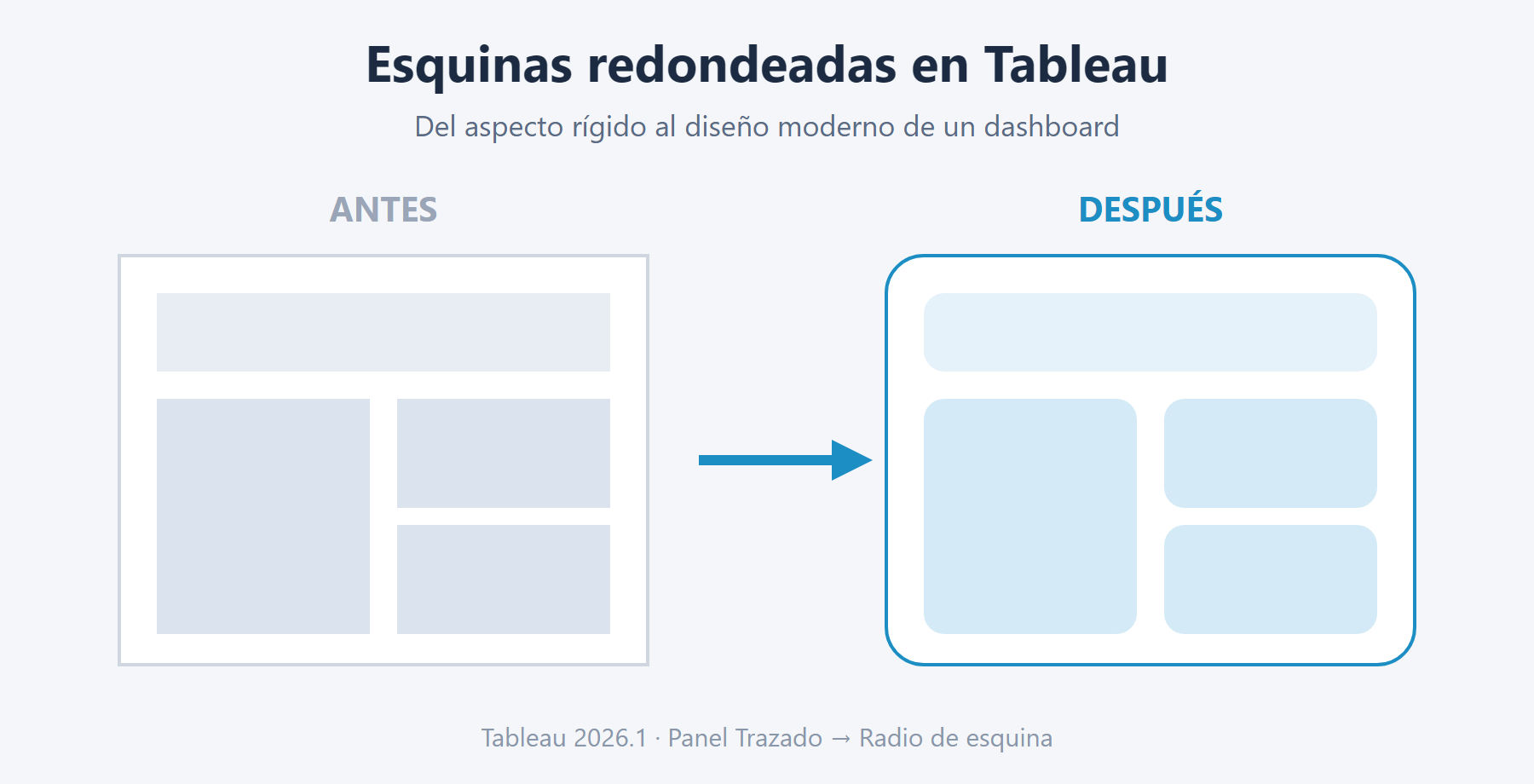
Durante años, los creadores de Tableau recurrieron a trucos ingeniosos —imágenes de fondo, contenedores flotantes superpuestos o ediciones en herramientas externas— para suavizar los bordes rígidos de sus paneles. A partir de Tableau 2026.1, esa época terminó: las esquinas redondeadas llegan de forma nativa a Tableau Desktop y Tableau Cloud, y transforman cualquier panel anguloso en un diseño limpio, moderno y profesional sin escribir una sola línea de código.
En este artículo descubrirás por qué las esquinas redondeadas marcan la diferencia en el diseño de tus tableros y, paso a paso, cómo aplicarlas a hojas de trabajo, imágenes y cuadros de texto para que tus visualizaciones luzcan tan pulidas como las de las mejores aplicaciones del mercado.
¿Cuáles son los beneficios de las esquinas redondeadas?
Más allá de la estética, redondear las esquinas de los objetos de un dashboard aporta ventajas concretas tanto para quien diseña como para quien consume la información. Estos son los beneficios más relevantes:
- Apariencia moderna y profesional: los bordes suaves son el lenguaje visual de las interfaces actuales. Tus paneles se alinean con el aspecto de aplicaciones móviles, sitios web y productos digitales que tus usuarios ya conocen y en los que confían.
- Jerarquía visual más clara: al redondear tarjetas o contenedores, cada bloque de información se percibe como una unidad independiente. El ojo separa los componentes con mayor facilidad y la lectura del tablero se vuelve más intuitiva.
- Diseño coherente y reutilizable: aplicar un radio uniforme en todos los objetos genera una identidad visual consistente que puedes replicar en cada panel de tu organización, reforzando tu marca o estilo corporativo.
- Cero dependencias externas: al ser una función nativa, te olvidas de imágenes de fondo pesadas o de mantener archivos editados manualmente. El tablero se vuelve más ligero, más fácil de mantener y totalmente responsivo.
- Recorte automático del contenido: Tableau ajusta el contenido dentro de los límites redondeados, por lo que gráficos e imágenes nunca se desbordan de la esquina. El resultado siempre se ve limpio.
En conjunto, estos beneficios se traducen en algo medible: dashboards más atractivos que retienen la atención del usuario, comunican mejor y proyectan una imagen de mayor calidad analítica.
¿Cómo usar las esquinas redondeadas en Tableau?
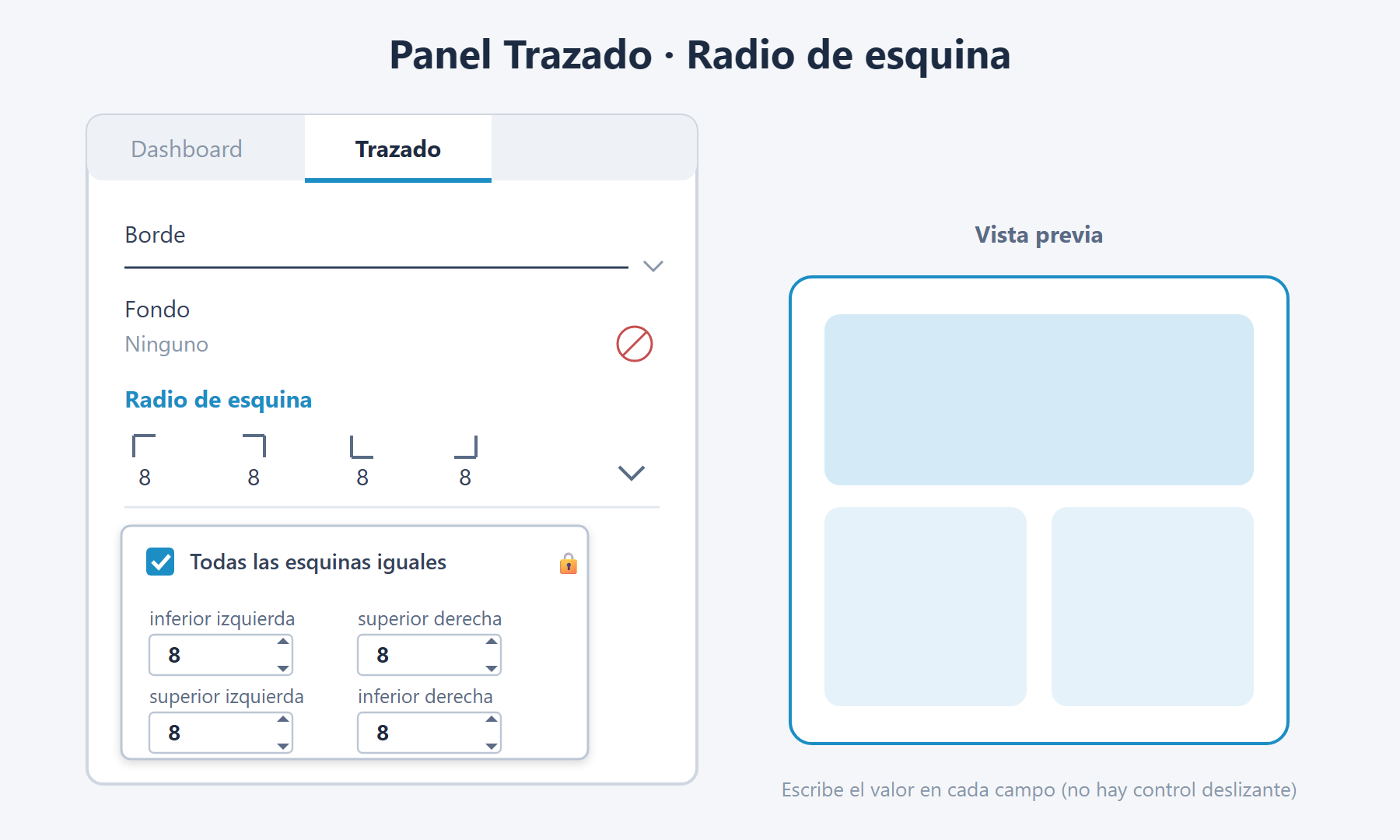
Aplicar esquinas redondeadas es sorprendentemente sencillo. La función vive en el panel Trazado y se aplica a cada objeto del dashboard de manera individual: hojas de trabajo, cuadros de texto e imágenes. Sigue estos pasos:
- Abre un dashboard en Tableau Desktop 2026.1 o superior (también disponible en Tableau Cloud).
- Haz clic sobre el objeto que deseas formatear para seleccionarlo.
- Abre el panel Trazado y localiza la sección Radio de esquina.
- Despliega la sección para ver el cuadro de configuración y elige cómo quieres redondear:
- Redondeo uniforme: deja activada la casilla “Todas las esquinas iguales” y escribe un único valor en píxeles; las cuatro esquinas se actualizan a la vez.
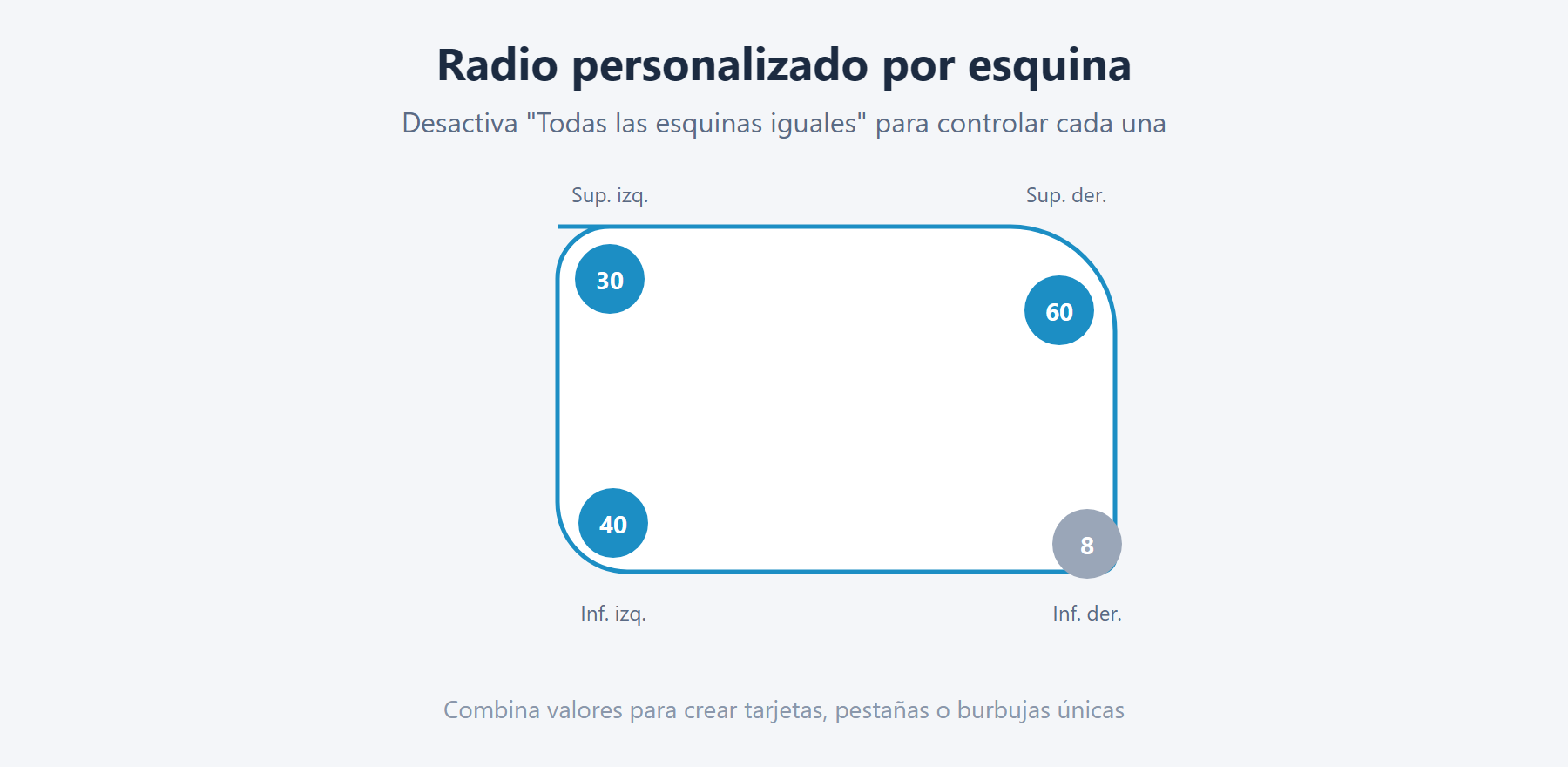
- Redondeo personalizado: desactiva esa casilla y escribe un valor distinto en cada campo (superior izquierda, superior derecha, inferior izquierda e inferior derecha).
- Introduce el valor directamente en el campo o ajústalo con las flechas, y observa el resultado al instante.
Redondeo personalizado: control total esquina por esquina
Cuando desactivas “Todas las esquinas iguales”, Tableau te permite asignar un radio independiente a cada una de las cuatro esquinas. Esta flexibilidad abre la puerta a diseños creativos: tarjetas con la parte superior muy redondeada que simulan pestañas, burbujas de información asimétricas o cabeceras que se integran con el contenido inferior.
Buenas prácticas de diseño
Para sacar el máximo provecho a esta función sin caer en excesos, ten en cuenta estas recomendaciones:
- Mantén la coherencia: usa un mismo radio moderado (por ejemplo, 8 a 12 píxeles) en todos los objetos de un panel para lograr armonía visual.
- Redondea los elementos, no el contenedor: los elementos dentro de un contenedor vertical u horizontal no se recortan con las esquinas del contenedor. Aplica el redondeo directamente a cada elemento individual para obtener el resultado esperado.
- Combínalo con el espaciado interno (padding): un poco de relleno interior evita que los gráficos o textos queden pegados al borde redondeado y mejora la legibilidad.
- Acompáñalo de bordes y sombreado sutiles: un borde fino o un fondo con opacidad suave realza la sensación de “tarjeta” y potencia el efecto de las esquinas redondeadas.
- Menos es más: reserva los radios muy pronunciados para acentos puntuales; en exceso pueden distraer del dato, que siempre debe ser el protagonista.
Conclusión
Las esquinas redondeadas son una de esas funciones que, pese a su sencillez, elevan de inmediato la percepción de calidad de un dashboard. Con la llegada nativa en Tableau 2026.1, dar a tus paneles un acabado moderno ya no requiere trucos ni herramientas externas: basta un par de clics en el panel Trazado. Combínalas con un espaciado cuidado, bordes sutiles y una paleta coherente, y tus visualizaciones no solo informarán mejor, sino que también invitarán a explorarlas.
Adaptado de: https://help.tableau.com/current/pro/desktop/en-us/Formatting_Dashboard_Objects.htm
Contáctenos para entrenamiento, implementación o adquirir la plataforma TableauSolo le tomará 1 min Al llenar esta forma, está aceptando nuestra política de uso de datos: Política de datos |