 |
 |  |
Capacidad por sitio en Tableau Cloud Manager

Gestión de capacidad en Tableau Cloud Manager: reparte los recursos entre tus sitios
Cuando una organización crece en Tableau Cloud, todos los sitios compiten por los mismos recursos: actualizaciones de extracciones, suscripciones, llamadas a API, flujos… Hasta ahora no había una forma sencilla de ver cuánto consumía cada sitio ni de decidir quién recibe más capacidad. Con la nueva función de gestión de capacidad (Capacities) de Tableau Cloud Manager, disponible desde mayo de 2026 (Tableau 2026.1), el administrador de la nube (Cloud Admin/Tenant Admin) obtiene por fin visibilidad y control total sobre cómo se distribuyen esos recursos en todo el tenant.
En este artículo verás cuáles son los beneficios de gestionar la capacidad desde un único panel y cómo usar la página Capacities paso a paso para ajustar los límites por defecto y personalizar la capacidad de cada sitio.
¿Qué es la gestión de capacidad en Tableau Cloud Manager?
La capacidad es el conjunto de recursos que el tenant pone a disposición de sus sitios para ejecutar trabajos y atender peticiones. A partir de Tableau 2026.1, esa capacidad combina los límites fijos de cada sitio con unos límites configurables a nivel de tenant, formando un pool compartido que Tableau llama cloud limits. Todos los sitios reciben una capacidad mínima de base y, a partir de ahí, el administrador reparte el resto del pool hacia donde más se necesita.
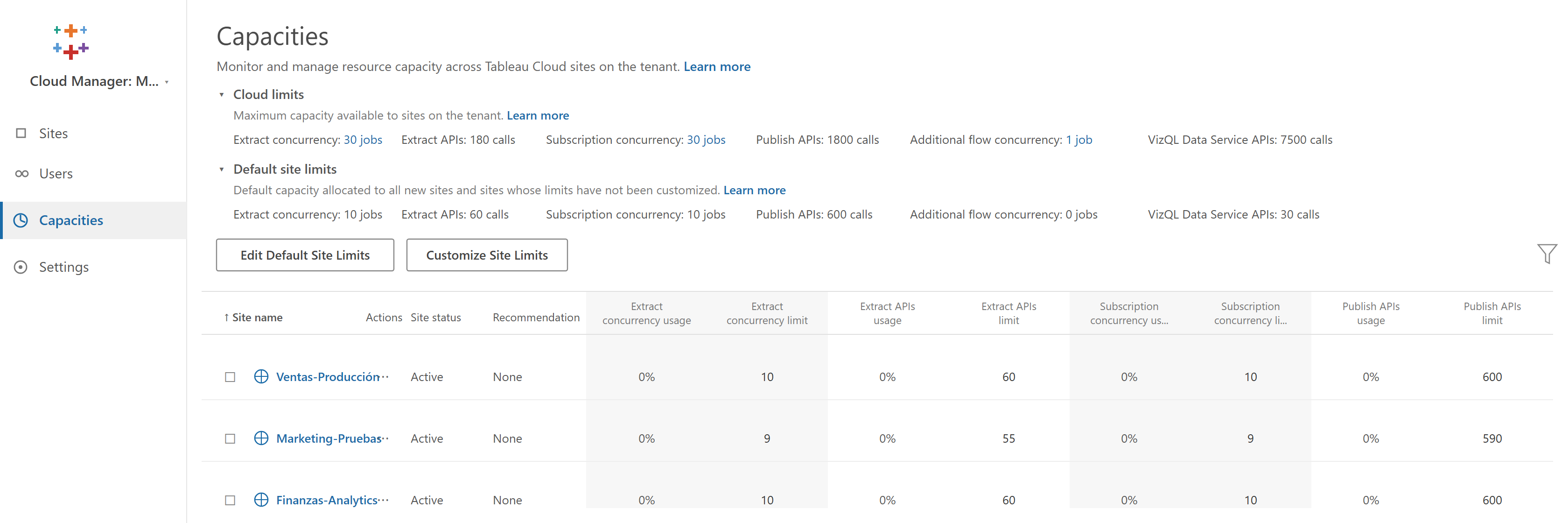
La página Capacities de Tableau Cloud Manager organiza esta información en tres bloques:
- Cloud limits: La capacidad máxima disponible para el conjunto de sitios del tenant (el tamaño total del pool).
- Default site limits: La capacidad que se asigna automáticamente a los sitios nuevos y a los que aún no se han personalizado.
- Uso por sitio: Una tabla que monitoriza, sitio a sitio, el consumo frente a cada límite para que puedas actuar a tiempo.
A través de esta página se gestionan seis tipos de capacidad: Extract concurrency (actualizaciones de extracción concurrentes), Extract APIs (llamadas a la API de extracción por hora), Subscription concurrency (suscripciones concurrentes), Publish APIs (llamadas de publicación y actualización), Additional flow concurrency (flujos concurrentes, medidos en bloques de recursos) y VizQL Data Service APIs (llamadas por hora al servicio de datos VizQL).
¿Cuáles son los beneficios de gestionar la capacidad?
Centralizar el control de la capacidad en un solo panel cambia por completo la forma de administrar un tenant con varios sitios. Estas son las ventajas más claras:
- Visibilidad de extremo a extremo: Ves de un vistazo el consumo de cada sitio frente a su límite, con indicadores de uso y avisos cuando un sitio se acerca a su tope. Se acabó descubrir los cuellos de botella cuando ya es tarde.
- Reparto flexible del pool: La capacidad es compartida; puedes quitar recursos a un sitio que apenas los usa y dárselos a otro con picos de demanda, sin necesidad de ampliar la licencia.
- Prioridad para las cargas críticas: Los entornos de producción pueden recibir más Extract concurrency o Publish APIs, mientras los entornos de pruebas se mantienen con lo justo.
- Onboarding predecible: Al definir los default site limits, cada sitio nuevo nace con una asignación coherente y bajo control, sin sorpresas.
- Gobierno y planificación: Conocer el consumo real facilita anticipar cuándo el tenant necesitará crecer y justificar esa decisión con datos.
El siguiente esquema ilustra la idea central: Un pool de cloud limits del tenant que se reparte entre los distintos sitios, cada uno con su propia asignación.

¿Cómo usar la página Capacities?
Para gestionar la capacidad necesitas iniciar sesión en Tableau Cloud Manager (cloudmanager.tableau.com) con un rol de administrador de la nube (Cloud Manager Admin) y abrir Capacities en el panel de navegación de la izquierda. Desde ahí tienes dos acciones principales: ajustar los límites por defecto y personalizar los límites de cada sitio.
Ajustar los límites por defecto de los sitios nuevos
Los default site limits son la plantilla con la que nace cualquier sitio nuevo o que aún no se haya personalizado. Para modificarlos:
- En la página Capacities, haz clic en el botón Edit Default Site Limits.
- En la fila Default site limits, escribe el nuevo valor o usa las flechas (spinners) de cada tipo de capacidad. La fila superior Cloud limits te recuerda el máximo disponible en el tenant.
- Pulsa Save para aplicar los cambios; el botón se activa en cuanto introduces un valor válido.

Personalizar la capacidad de un sitio concreto
Cuando un sitio necesita más (o menos) capacidad que la de por defecto, lo personalizas individualmente. Recuerda que la capacidad es compartida: lo que asignes a un sitio reduce lo disponible para los demás.
- En la página Capacities, selecciona uno o varios sitios y haz clic en Customize Site Limits.
- Ajusta los valores de cada tipo de capacidad para cada sitio con los campos numéricos y sus flechas.
- Vigila la fila Available limits, que muestra cuánta capacidad queda libre en el pool (por ejemplo, 1/30 indica 1 disponible de 30). No puedes superar ese máximo.
- Confirma con Save.

Cómo leer la tabla de uso por sitio
Bajo los botones, la tabla de la página Capacities reúne todos los sitios del tenant con su Site status, una posible Recommendation y, por cada tipo de capacidad, dos columnas: el uso (en porcentaje) y el límite asignado. Así interpretas la información:
- Usage (uso): Para la capacidad de concurrencia (extracción, suscripción, flujo) refleja la concurrencia consumida; para la capacidad basada en API, el consumo frente al límite de tasa por hora.
- Limit (límite): La capacidad efectiva de ese sitio para ese recurso, ya sea la heredada por defecto o la personalizada.
- Recommendation: Tableau señala aquí los sitios que podrían necesitar un ajuste; si todo está holgado, mostrará None.
Buenas prácticas para administrar la capacidad
- Empieza por los valores por defecto: Ajusta primero los default site limits a un nivel razonable para que los sitios nuevos no consuman pool de más desde el primer día.
- Reserva margen en el pool: No repartas el 100 % de los cloud limits; deja capacidad libre para responder a picos puntuales o a sitios nuevos.
- Prioriza producción frente a pruebas: Concede más Extract concurrency y Publish APIs a los entornos críticos y mantén los de desarrollo con la asignación mínima.
- Revisa el uso con regularidad: Apóyate en las columnas de usage y en las recommendations para reequilibrar antes de que un sitio llegue a su tope.
- Documenta cada cambio: Al ser un pool compartido, anota por qué subiste o bajaste un límite; facilita auditar y revertir decisiones.
Conclusión
La gestión de capacidad de Tableau Cloud Manager convierte una tarea antes opaca —saber quién consume qué y repartir recursos a ciegas— en un proceso transparente y bajo control. Desde la página Capacities defines los límites por defecto, personalizas la capacidad de cada sitio dentro de un pool compartido y monitorizas el consumo en tiempo real. Para los equipos que administran tenants con múltiples sitios, es la herramienta que faltaba para escalar Tableau Cloud con criterio y sin sobresaltos.
Adaptado de: https://help.tableau.com/current/online/en-us/cloud_manager_capacity.htm
Contáctenos para entrenamiento, implementación o adquirir la plataforma TableauSolo le tomará 1 min Al llenar esta forma, está aceptando nuestra política de uso de datos: Política de datos |