 |
 |  |
Composable Data Sources en Tableau: Guía práctica

Composable Data Sources en Tableau: Combina varias fuentes publicadas en un solo modelo
Durante años, cada vez que necesitabas cruzar datos de dos áreas en Tableau —por ejemplo, Ventas con Personas o con Devoluciones— acababas recreando conexiones, uniones y extracciones desde cero. El resultado: Modelos duplicados, métricas que no cuadraban entre informes y un gobierno de datos difícil de mantener. Las nuevas Composable Data Sources (fuentes de datos componibles) de Tableau 2026.2 resuelven justamente eso.
Con esta función puedes relacionar varias fuentes de datos publicadas dentro de un mismo modelo y publicar el resultado combinado como una nueva fuente, reutilizable por todo el equipo. En este artículo verás cuáles son sus beneficios y cómo usarlas paso a paso, desde añadir la primera fuente hasta revisar los overrides.
¿No ves esta funcionalidad? Esta funcionalidad está disponible para el público en general en Tableau Cloud y Tableau Server en las versiones 2026.2. La fecha estimada por Tableau está entre finales de Junio y mediados de Julio.
¿Qué son las Composable Data Sources?
Una Composable Data Source es una fuente de datos que se construye a partir de otras fuentes de datos publicadas (Published Data Sources o PDS) ya existentes en tu sitio de Tableau Cloud o Tableau Server. En lugar de conectarte a tablas o archivos sueltos, partes de activos que ya están gobernados y certificados, los relacionas en un único modelo y, si quieres, publicas ese conjunto como una nueva PDS independiente.
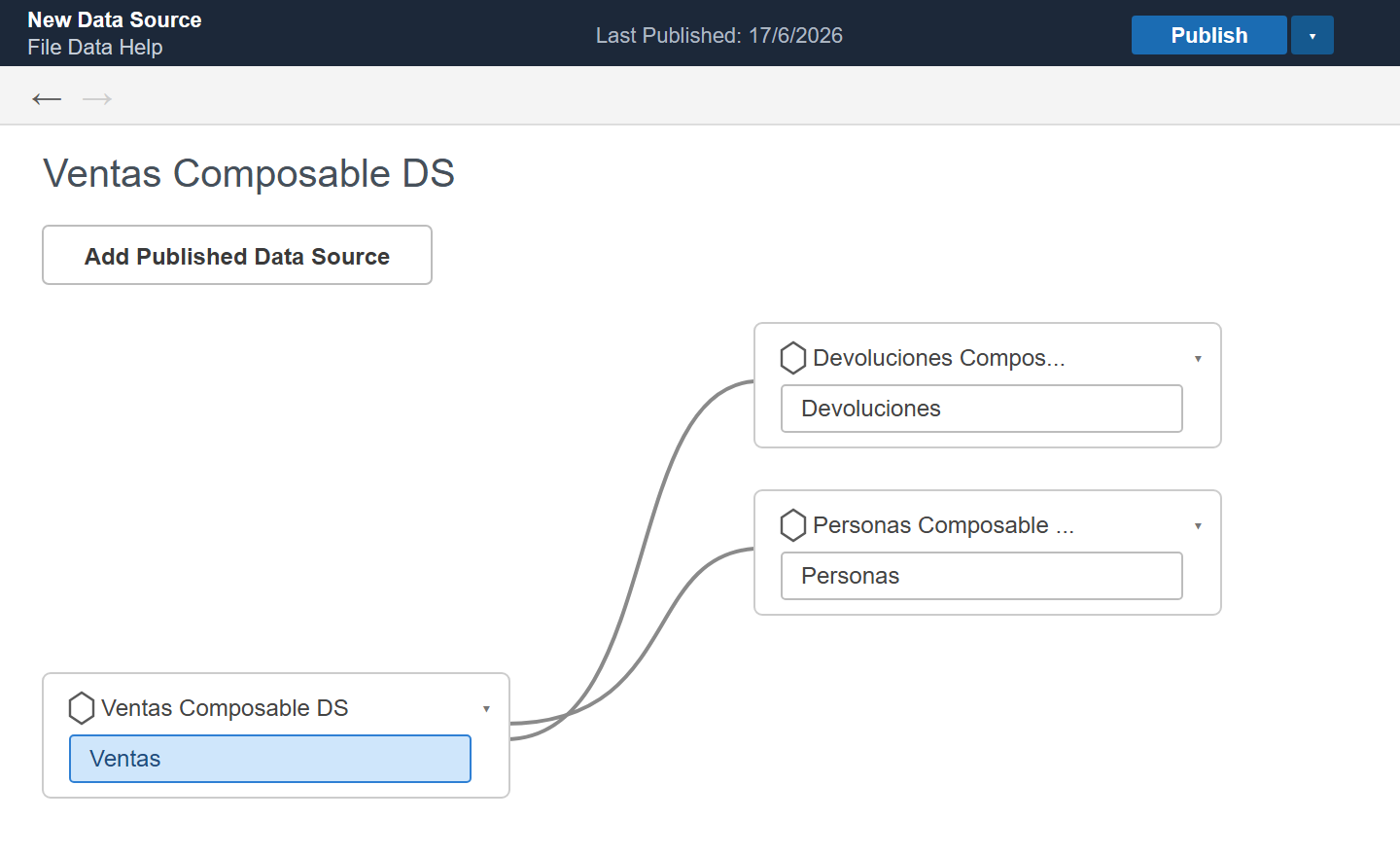
La funcionalidad cubre dos escenarios complementarios: Componer varias fuentes publicadas en un solo modelo (como en el ejemplo de Ventas Composable DS, Personas Composable DS y Devoluciones Composable DS de la imagen) y extender una fuente publicada existente modificando sus definiciones semánticas sin alterar la original.
¿Cuáles son los beneficios de las Composable Data Sources?
Apoyarte en fuentes publicadas en vez de reconstruir el modelo cada vez aporta ventajas muy concretas para los equipos de datos:
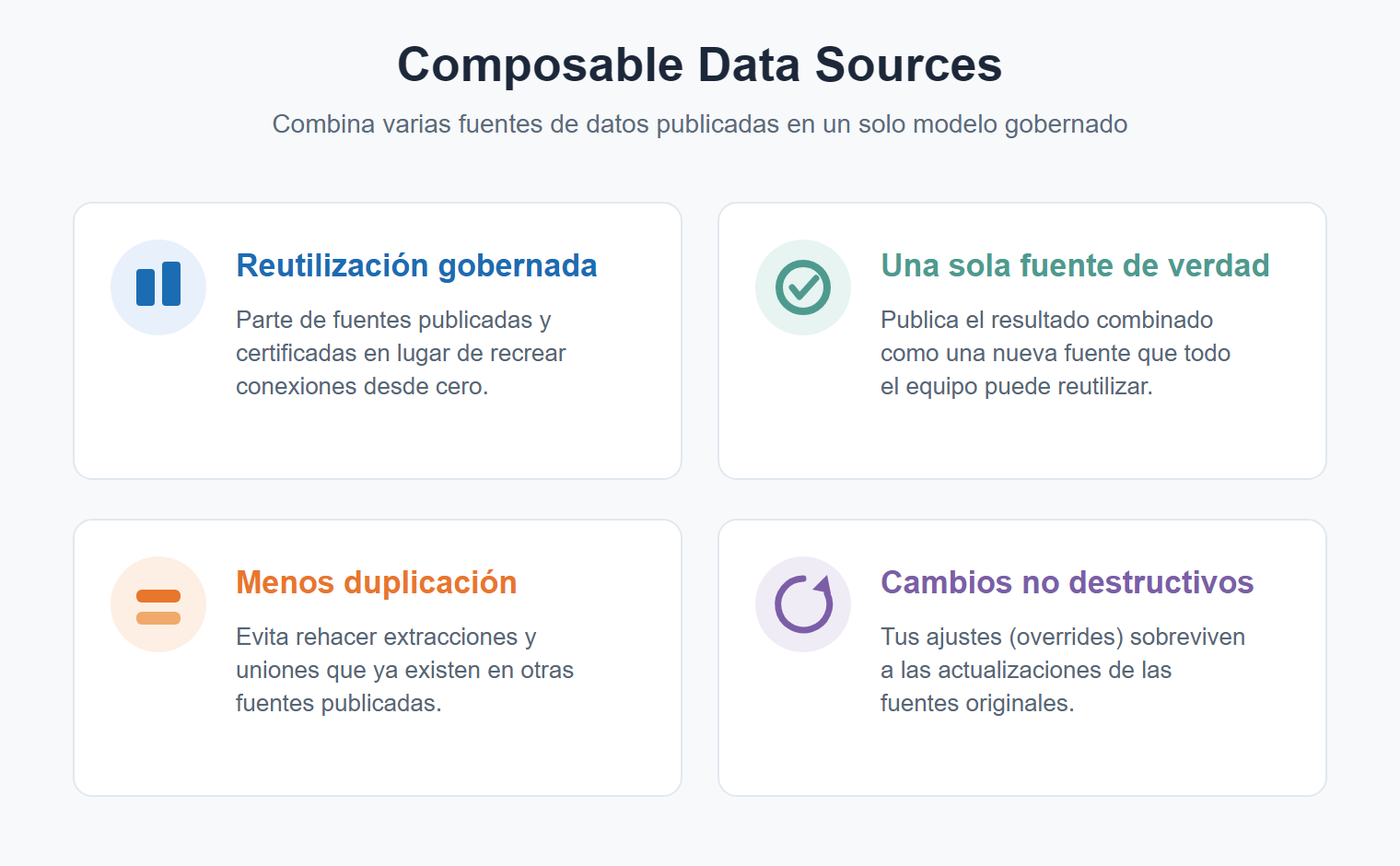
- Reutilización gobernada: Partes de fuentes ya publicadas y certificadas, de modo que heredas su lógica, sus permisos y su gobierno en lugar de empezar de cero.
- Una sola fuente de verdad: Publicas el resultado combinado como una nueva fuente que todo el equipo puede reutilizar, evitando que cada analista calcule las mismas métricas a su manera.
- Menos duplicación: Dejas de rehacer extracciones y uniones que ya existen en otras fuentes, lo que reduce el mantenimiento y el riesgo de inconsistencias.
- Cambios no destructivos: Tus ajustes se guardan como overrides sobre las fuentes originales, así que una actualización de la fuente subyacente no deshace tu trabajo.
- Modelos más ágiles: Combinas dominios de negocio (ventas, personas, devoluciones) con relaciones flexibles, sin forzar uniones rígidas ni mover los datos de su sitio.
Requisitos previos
Antes de empezar conviene tener en cuenta algunas condiciones de la versión 2026.2:
- Acceso a todas las fuentes: Necesitas permiso sobre todas las fuentes de datos publicadas que vayas a combinar; no se admite el acceso parcial.
- Solo fuentes publicadas: Todos los orígenes deben ser fuentes de datos publicadas. No puedes componer directamente archivos planos locales con una PDS.
- Conexión en vivo: Para publicar una fuente componible como un activo independiente se requiere una conexión en vivo (live).
- Conectores compatibles: No todos los conectores admiten esta función todavía, así que verifica el tuyo antes de planificar el modelo.
¿Cómo crear una Composable Data Source paso a paso?
El flujo es muy parecido al de cualquier modelo de datos en Tableau, pero partiendo de fuentes publicadas. Sigue estos pasos:
1. Conecta la primera fuente y abre el lienzo
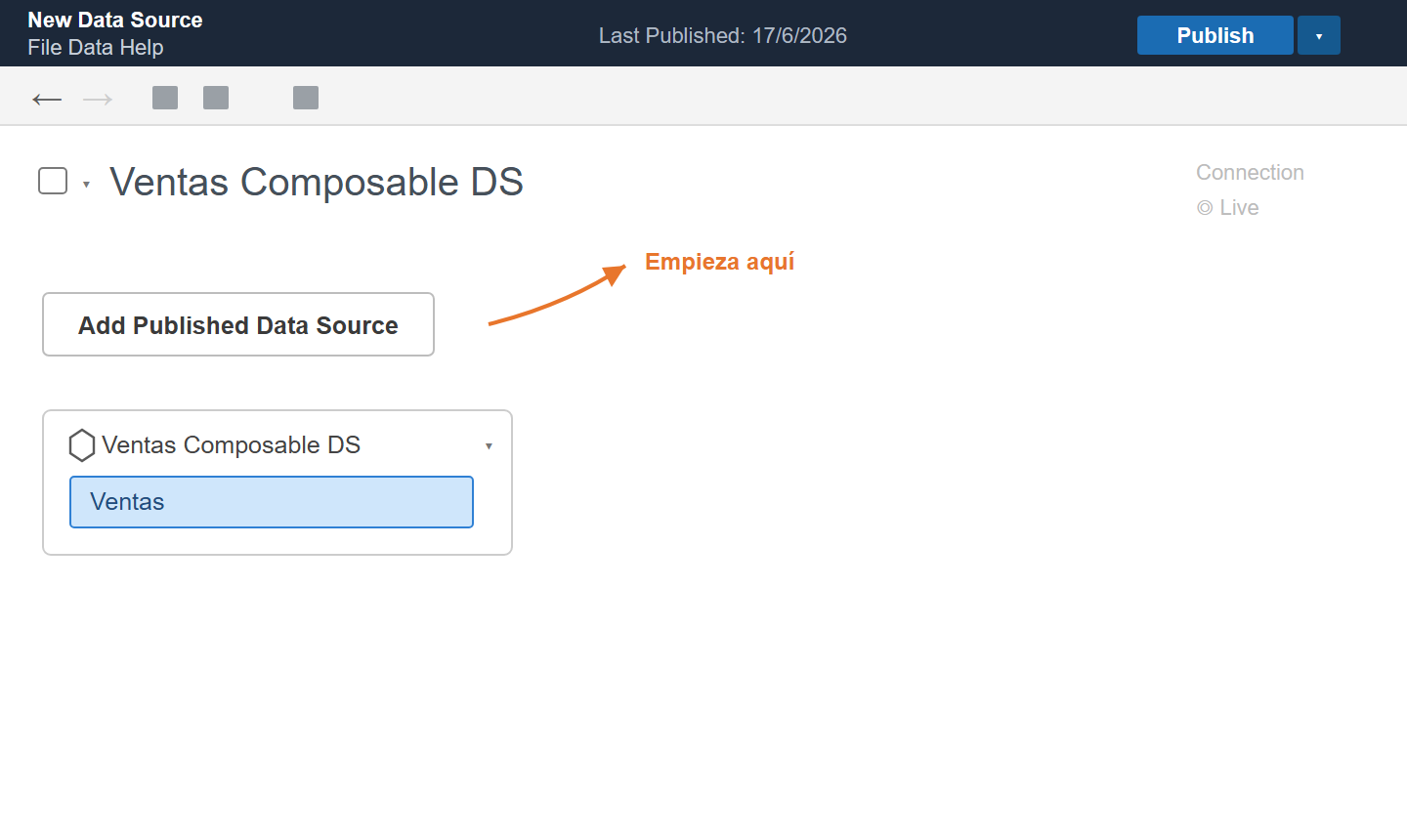
Conéctate a tu primera fuente de datos publicada desde la pestaña Data Source. La verás como un contenedor en el lienzo (en el ejemplo, Ventas Composable DS). Para añadir más fuentes, pulsa el botón Add Published Data Source (Añadir fuente de datos publicada).
2. Añade más fuentes de datos publicadas
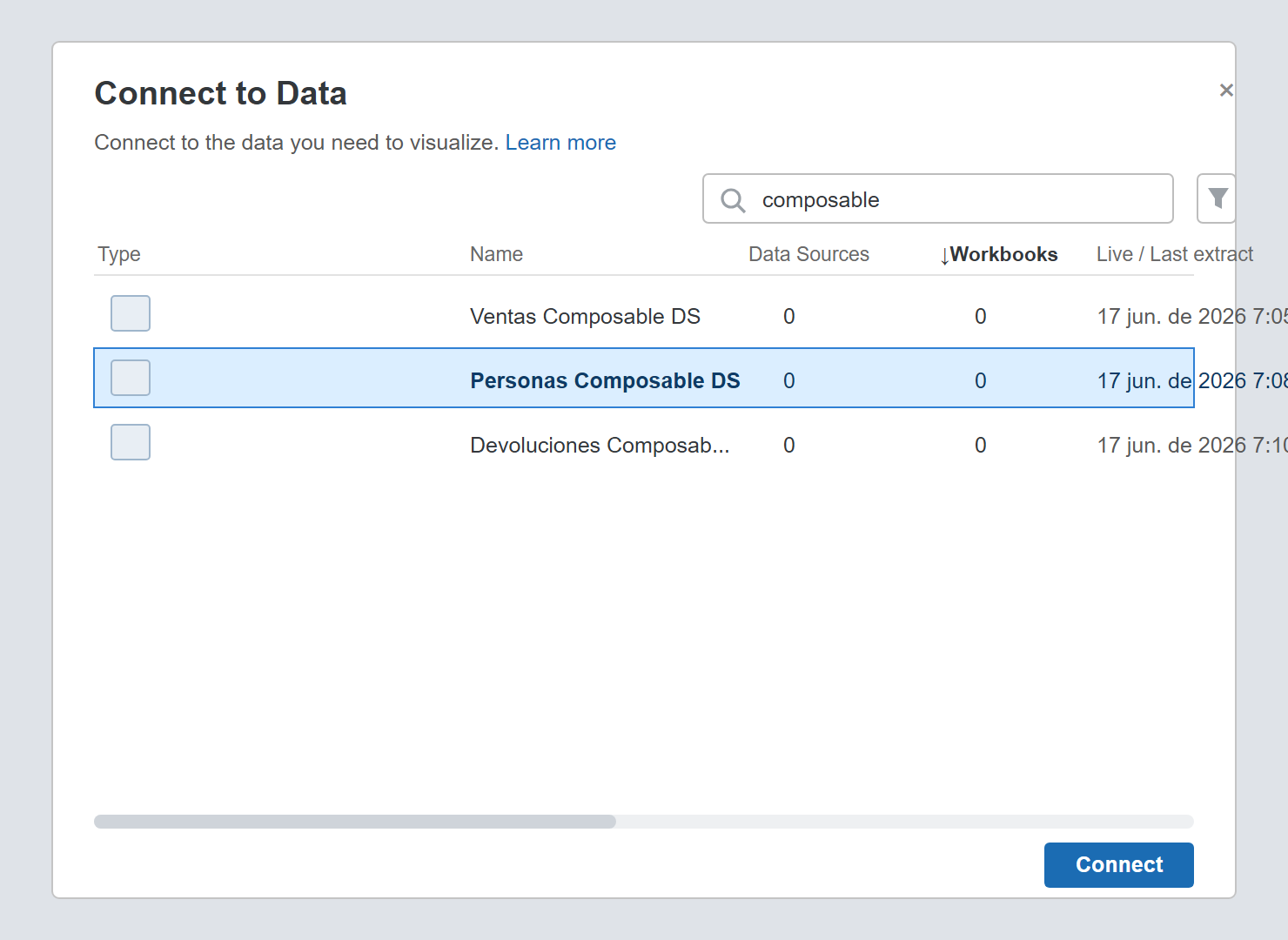
Al pulsar el botón se abre el cuadro de diálogo Connect to Data. Busca por nombre (por ejemplo, escribiendo composable), selecciona la fuente que quieras incorporar —en este caso Personas Composable DS— y pulsa Connect.
3. Relaciona las fuentes en el modelo
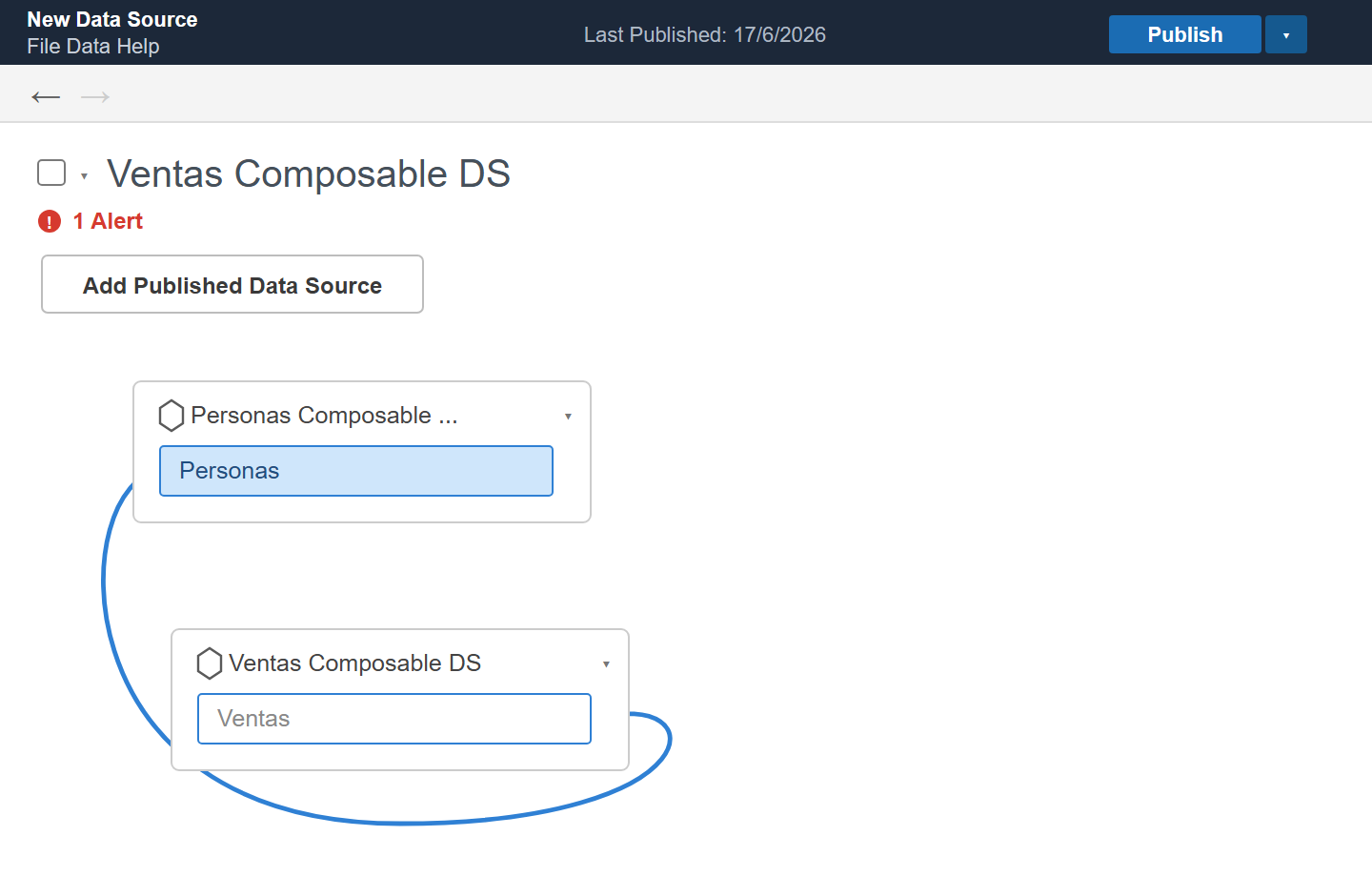
Una vez añadida la segunda fuente, arrástrala junto a la primera para crear una relación entre ambas. Tableau dibuja el característico vínculo flexible (la “fideo” o noodle) que une las tablas, igual que en un modelo de relaciones convencional.
4. Define la cláusula de la relación
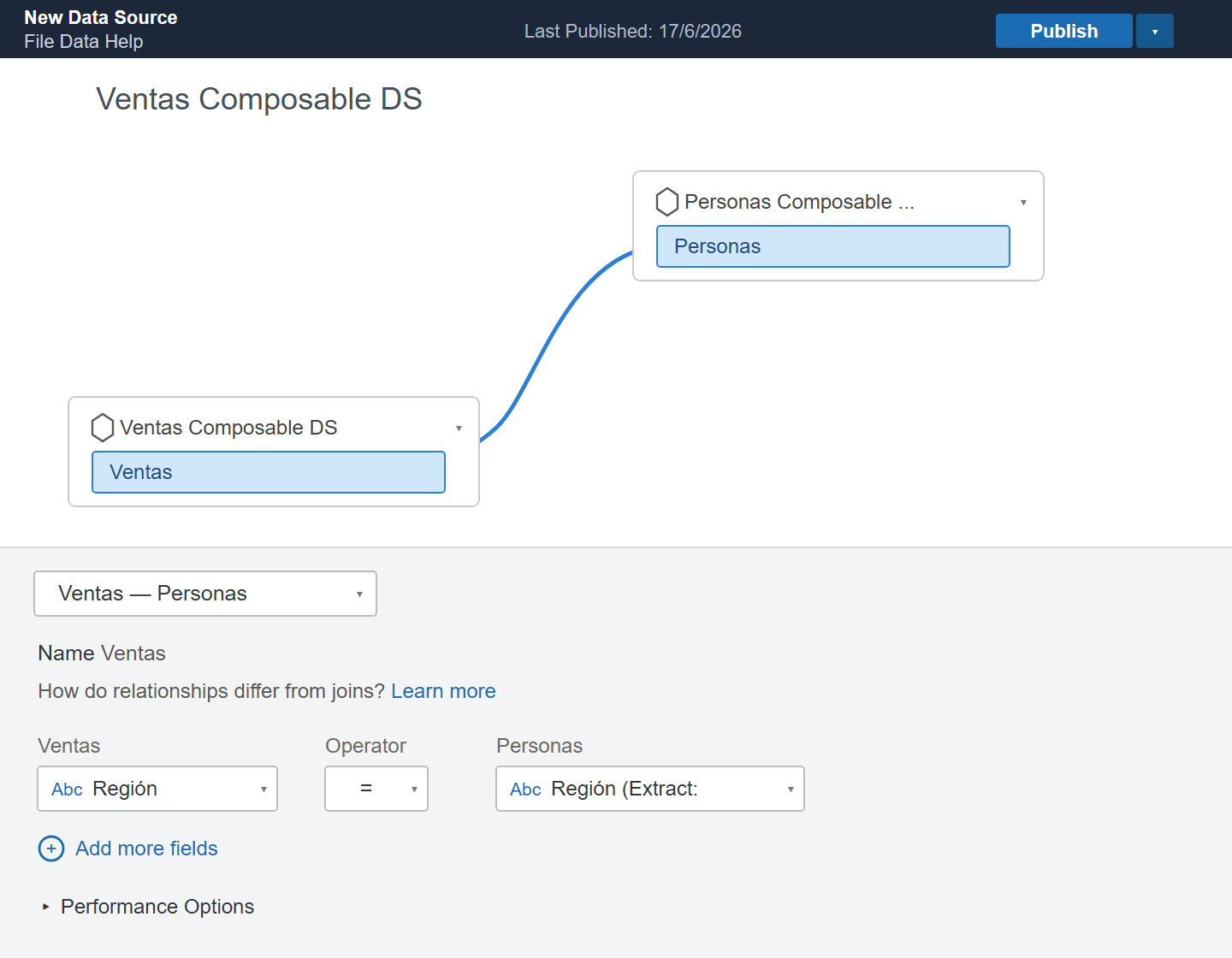
En el panel inferior de relación define cómo se emparejan las fuentes: Elige el campo de cada lado y el operador. En el ejemplo, Ventas se relaciona con Personas por el campo Región con el operador =. Si lo necesitas, usa Add more fields para añadir más condiciones y revisa Performance Options para ajustar el rendimiento.
5. Prueba el resultado en el área de pruebas (scratchpad)
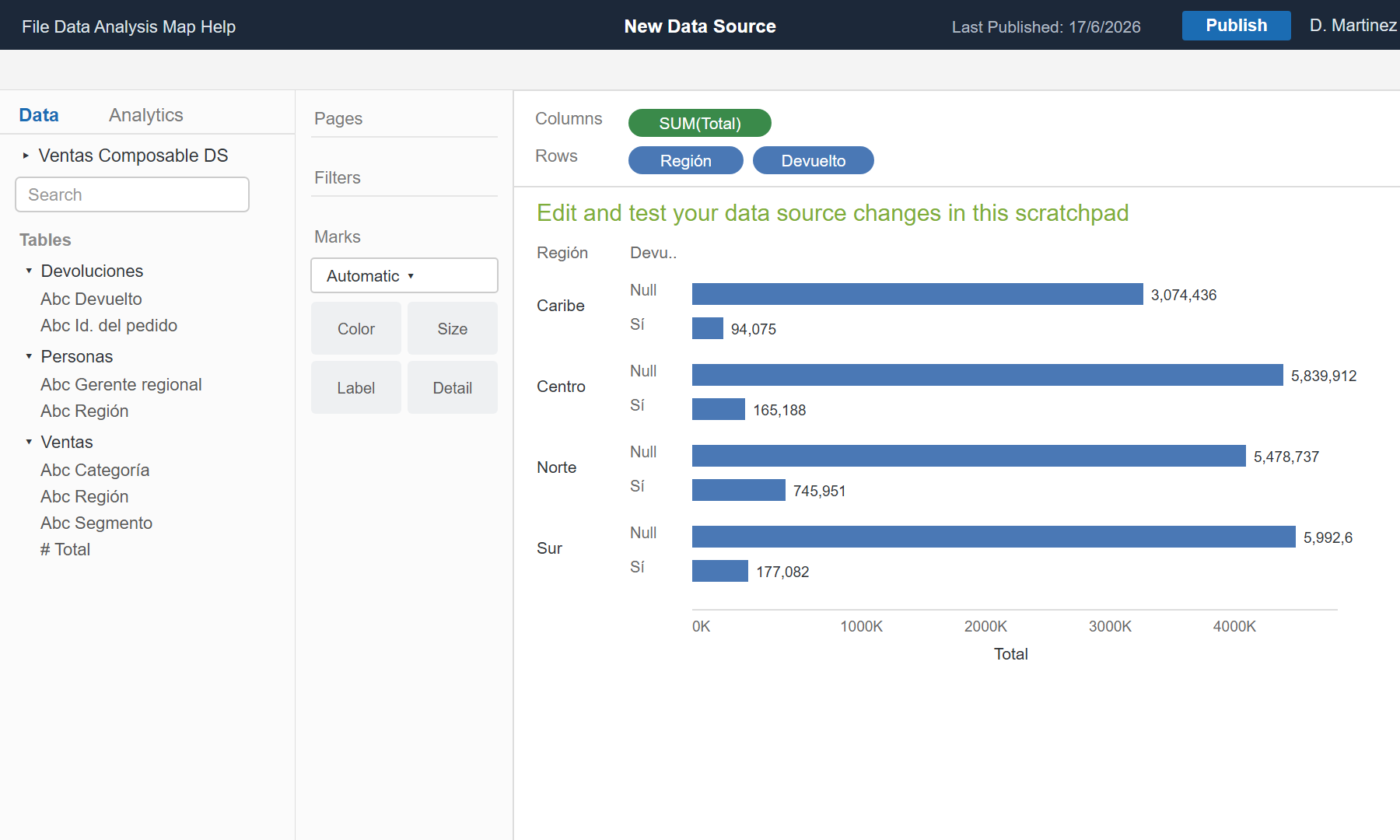
Repite los pasos anteriores para añadir todas las fuentes que necesites (por ejemplo, Devoluciones Composable DS). Después, usa el scratchpad integrado para validar que el modelo combinado funciona: Arrastra campos de las distintas tablas a una vista y comprueba los resultados. Si los datos se combinan correctamente, ¡ya tienes tu fuente componible lista para publicar con Publish!
Extender una fuente publicada con overrides
Además de combinar fuentes, las Composable Data Sources te permiten extender una fuente publicada modificando su capa semántica: Renombrar campos, crear cálculos, agrupar, crear contenedores (bins), combinar u ocultar campos. La clave es que estos cambios se guardan como overrides superpuestos, sin tocar la definición original. Así, cuando la fuente subyacente se actualice, tus modificaciones se conservan.
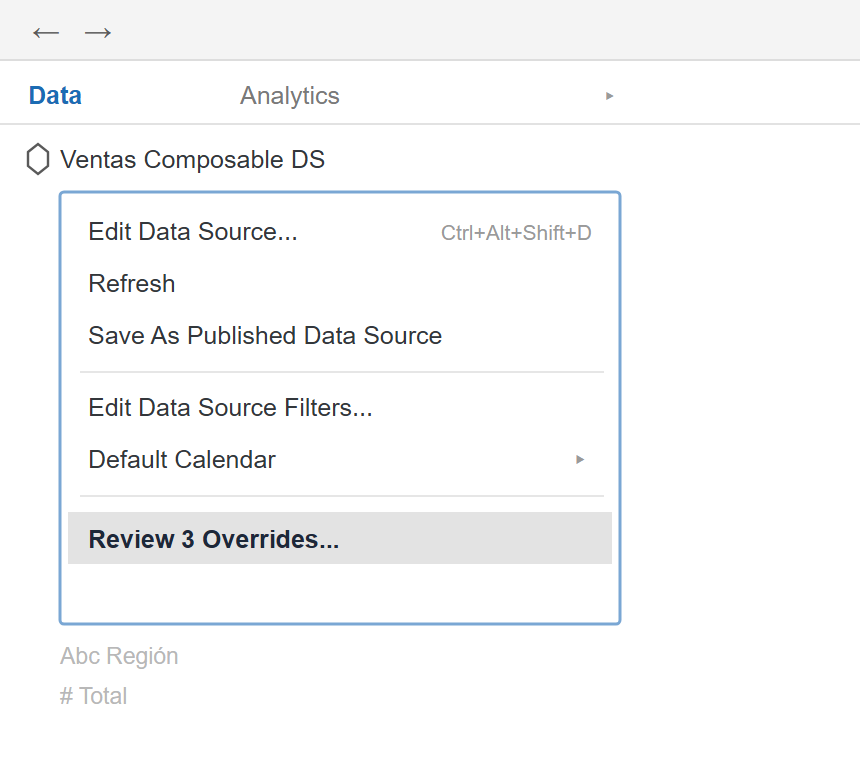
Para revisarlos, abre el menú de la fuente de datos en el panel Data y elige Review Overrides (Revisar overrides). El propio menú indica cuántos hay pendientes, por ejemplo Review 3 Overrides….
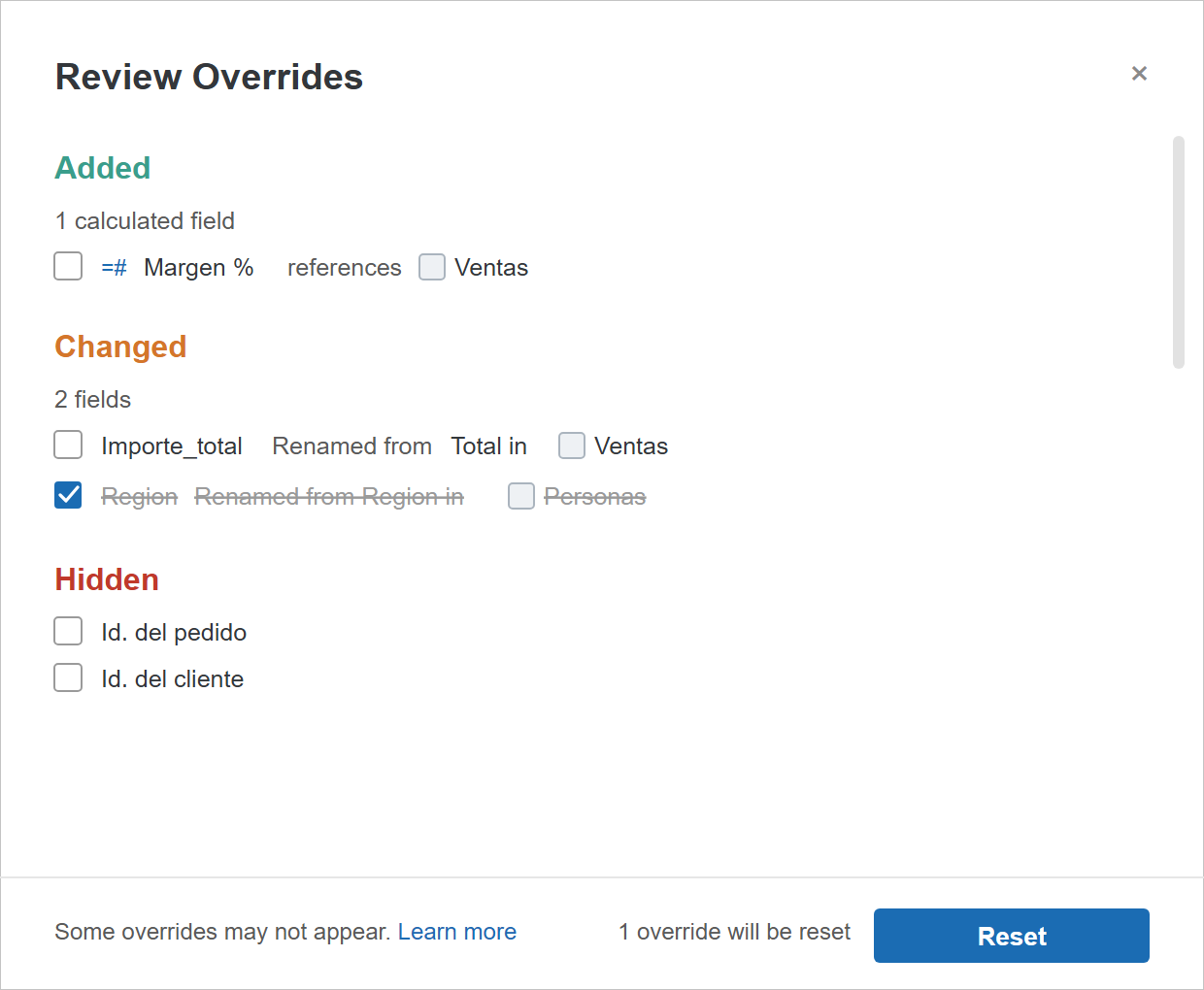
El cuadro Review Overrides agrupa los cambios en tres categorías para que sepas exactamente qué se ha modificado:
- Added (Añadido): Los elementos nuevos que has creado, como un campo calculado Margen % que hace referencia a la tabla Ventas.
- Changed (Cambiado): Los campos modificados, por ejemplo cuando Total pasa a llamarse Importe_total en Ventas.
- Hidden (Oculto): Los campos que has ocultado del modelo, como Id. del pedido o Id. del cliente.
Desde esta misma ventana puedes seleccionar overrides concretos y pulsar Reset para descartarlos y volver a la definición original de la fuente, todo de forma controlada.
Buenas prácticas con Composable Data Sources
- Parte de fuentes certificadas: Compón a partir de PDS gobernadas y certificadas para que la nueva fuente herede esa confianza desde el primer momento.
- Nombra con claridad: Publica la fuente componible con un nombre único y descriptivo (como Ventas Composable DS) para que el equipo la encuentre y la entienda fácilmente.
- Revisa los overrides antes de publicar: Usa Review Overrides para confirmar qué cambios viajan con la fuente y evitar sorpresas tras una actualización.
- Cuida el rendimiento: Define solo las relaciones necesarias y apóyate en Performance Options, ya que se emplean uniones entre bases de datos (cross-database) de forma generalizada.
Conclusión
Las Composable Data Sources llevan el modelado de datos de Tableau a un terreno mucho más reutilizable y gobernado: Combinas fuentes publicadas en un solo modelo, las pruebas en el scratchpad y publicas el resultado como una nueva fuente de verdad, todo sin duplicar trabajo ni romper lo existente. Sumado a la gestión de overrides, es una de esas mejoras de Tableau 2026.2 que simplifican el día a día de los equipos de analítica y refuerzan la coherencia de los datos en toda la organización.
Adaptado de: https://help.tableau.com/current/pro/desktop/en-us/datasource_extend_compose.htm
Contáctenos para entrenamiento, implementación o adquirir la plataforma TableauSolo le tomará 1 min Al llenar esta forma, está aceptando nuestra política de uso de datos: Política de datos |