 |
 |  |
Crea Fuentes Bridge desde Tableau Cloud 2026.2

Editar fuentes de datos Bridge desde Tableau Cloud sin abrir Tableau Desktop
Hasta ahora, para crear o editar fuentes de datos publicadas que usaban Tableau Bridge había que pasar obligatoriamente por Tableau Desktop: Abrir la aplicación de escritorio, hacer los cambios y volver a publicar. Era un rodeo incómodo para algo tan habitual como ajustar una conexión a una base de datos que vive dentro de tu red privada.
Con Tableau Cloud 2026.2 esto cambia. Ahora puedes crear y editar fuentes de datos publicadas que utilizan Tableau Bridge directamente desde la edición web de Tableau Cloud, sin instalar ni abrir Tableau Desktop. En este artículo verás cuáles son los beneficios de esta novedad, qué requisitos debes cumplir y cómo usarla paso a paso para conectar a una base de datos local —en nuestro ejemplo, Microsoft SQL Server— desde el navegador.
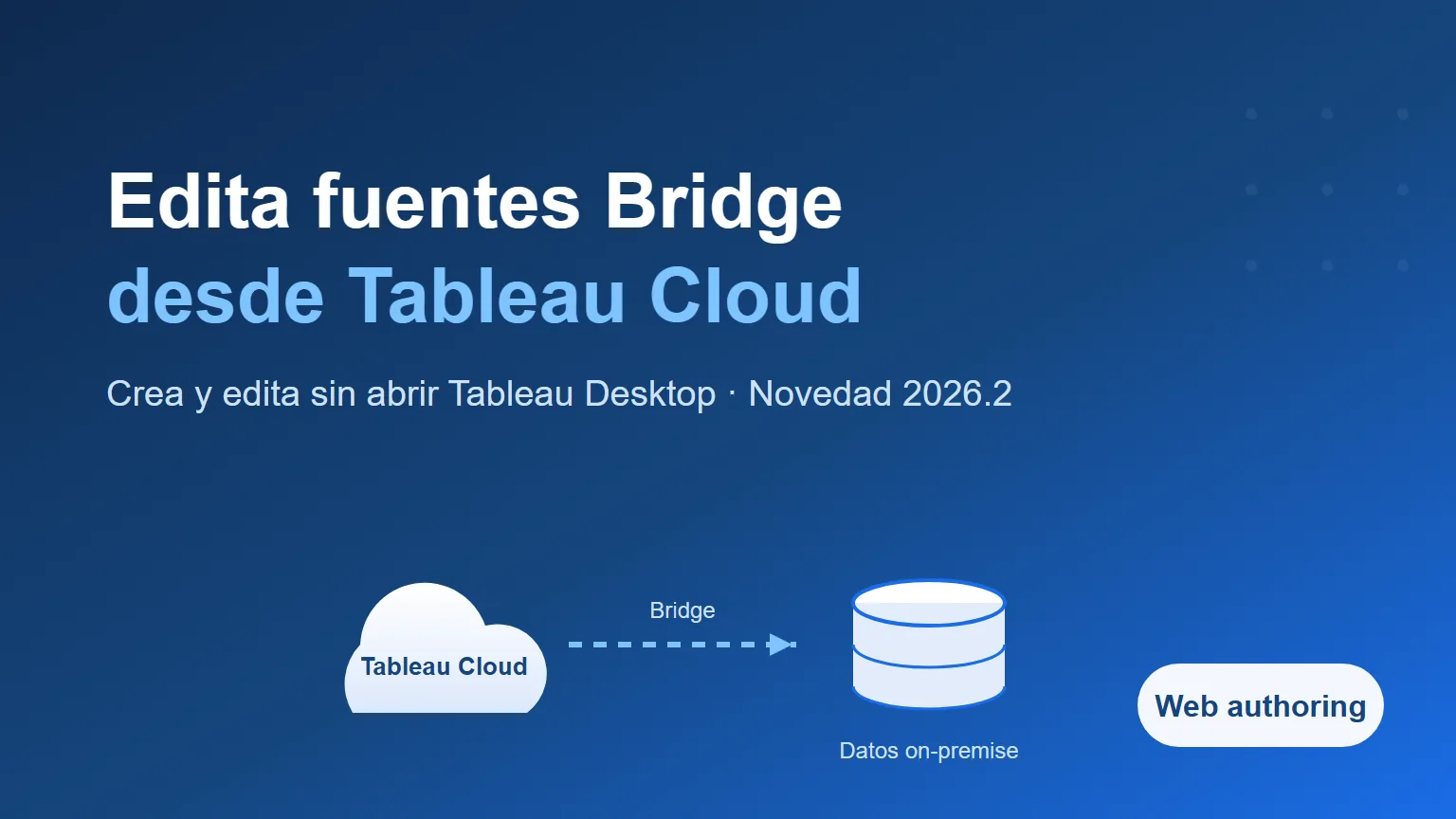
¿Qué es Tableau Bridge y qué cambia en 2026.2?
Tableau Bridge es el cliente que permite a Tableau Cloud mantener actualizados los datos que residen en redes privadas: Bases de datos locales (on-premise) o detrás de un firewall, que la nube no puede alcanzar directamente. Bridge actúa como un puente seguro que ejecuta las consultas en vivo y las actualizaciones de extractos contra esos orígenes y devuelve los resultados a Tableau Cloud.
La novedad de Tableau Cloud 2026.2 es clara: Los Creators ya pueden crear conexiones nuevas y editar fuentes de datos publicadas respaldadas por Bridge desde la propia edición web, usando los conectores con nombre (named connectors) que aparecen en el panel de conexión de Tableau Cloud. Todo el flujo —conectar, modelar y publicar— ocurre en el navegador, en un solo lugar.
¿Cuáles son los beneficios de editar fuentes Bridge desde Tableau Cloud?
Llevar este flujo a la web no es solo una comodidad: Simplifica el día a día de quien gestiona datos privados en Tableau Cloud. Estas son sus principales ventajas:
- Todo en un solo lugar: Creas y editas la fuente de datos sin salir del navegador, sin el ida y vuelta constante con Tableau Desktop.
- Menos fricción: No necesitas instalar ni abrir la aplicación de escritorio para tocar datos on-premise; basta con tener un Bridge configurado en el sitio.
- Mayor agilidad: Conectas a datos privados directamente con los named connectors expuestos en el panel de conexión de Tableau Cloud.
- Colaboración Creator: Cualquier Creator con los permisos adecuados puede mantener la fuente al día desde la web, sin depender de quién tenga Desktop instalado.

Requisitos previos
Para poder crear o editar estas fuentes de datos directamente desde Tableau Cloud, primero debes tener Tableau Bridge correctamente configurado. En concreto, necesitas cumplir tres requisitos:
- Tableau Bridge instalado y en ejecución: Debe haber al menos un cliente de Bridge instalado en un equipo de tu red y con su estado de conexión en Connected.
- Un Bridge Pool configurado: En la pestaña Bridge de la Configuración del sitio, dentro de la sección Pooling, debes tener creado un pool (en nuestro ejemplo, llamado Test) con al menos un cliente asignado y el estado del pool en Ready.
- Una regla del allowlist: Debe existir una entrada en la Private Network Allowlist que autorice la conexión del Bridge Pool a tu servidor de base de datos local.
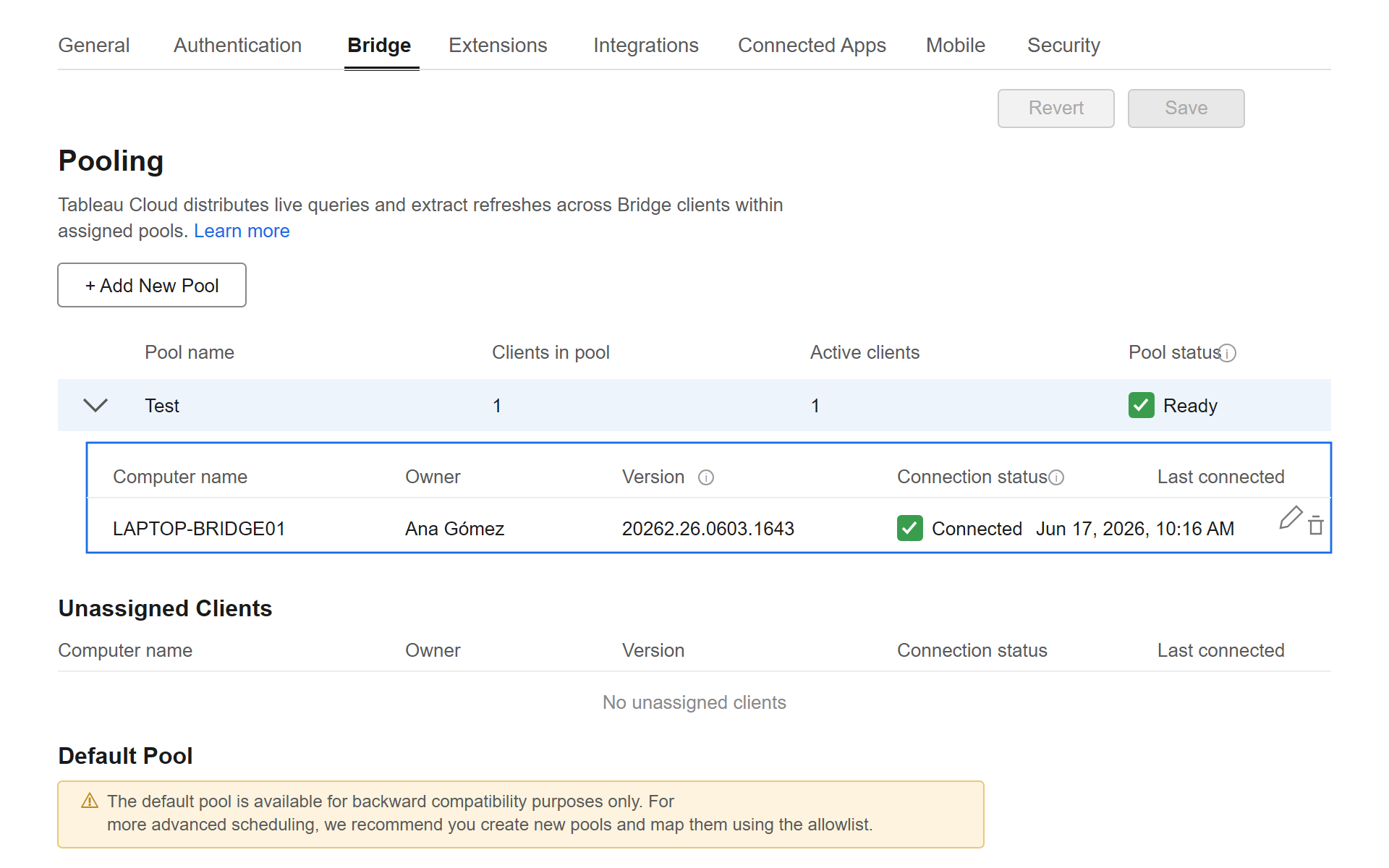
Puedes comprobar el primer y el segundo requisito desde Configuración > Bridge > Pooling. Ahí verás el nombre del pool, los clientes que contiene, los clientes activos y el estado del pool. Conviene que el pool aparezca como Ready y que el cliente figure como Connected antes de continuar.
Configurar la regla del allowlist (Private Network Allowlist)
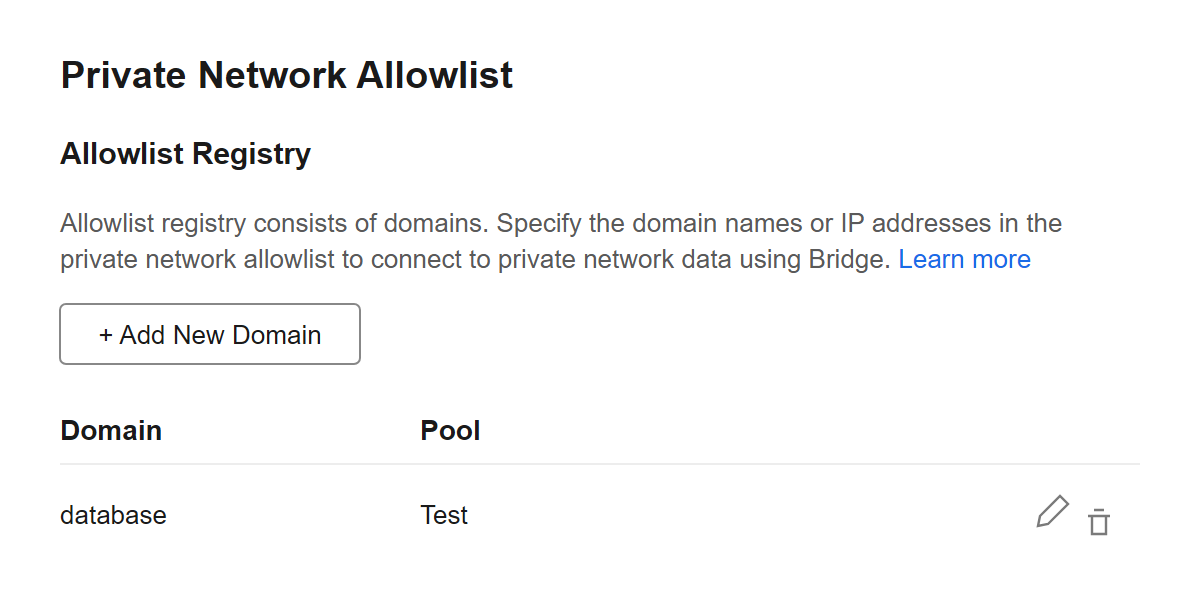
El tercer requisito es la regla del allowlist. La Private Network Allowlist es el registro que indica a Tableau Cloud a qué dominios o direcciones IP de tu red privada puede conectarse Bridge. Sin una entrada aquí, la nube no sabrá que tu servidor de base de datos está autorizado.
- Abre la sección Private Network Allowlist y, bajo Allowlist Registry, pulsa + Add New Domain.
- Indica el dominio o la dirección IP de tu servidor de base de datos (en el ejemplo, el dominio database).
- Asígnalo al pool correspondiente (en el ejemplo, Test) y guarda.
Una vez creada, la entrada aparece en la tabla con sus columnas Domain y Pool, y puedes editarla o eliminarla en cualquier momento con los iconos de la derecha.
¿Cómo crear una fuente de datos publicada con Bridge desde Tableau Cloud?
Si se cumplen los requisitos anteriores, ya puedes hacer toda la conexión desde Tableau Cloud. A continuación mostramos los pasos para crear una fuente de datos publicada respaldada por Bridge.
Paso 1: Inicia una nueva fuente de datos publicada
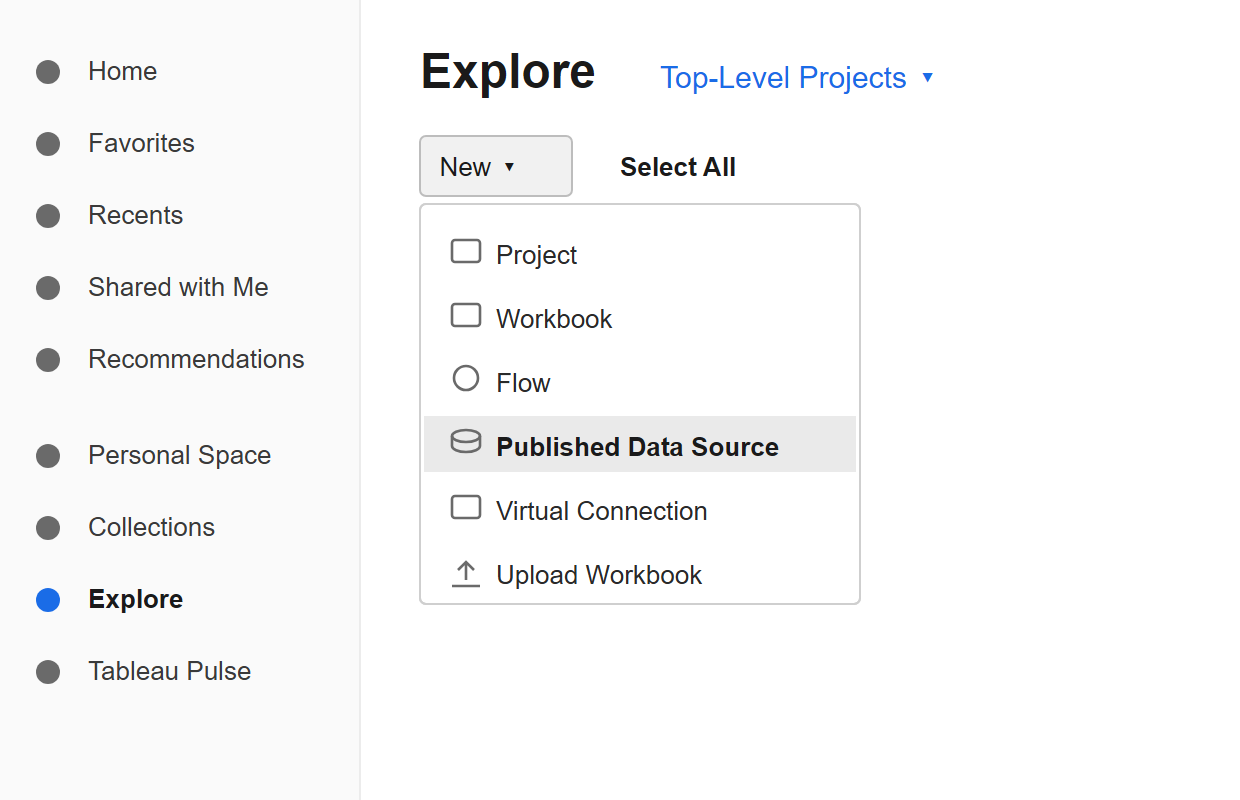
En el menú lateral izquierdo entra en Explore (Explorar). Pulsa el botón New (Nuevo) y, en el menú desplegable, elige Published Data Source (Fuente de Datos Publicada). Verás también otras opciones como Project, Workbook, Flow, Virtual Connection y Upload Workbook.
Paso 2: Selecciona el conector
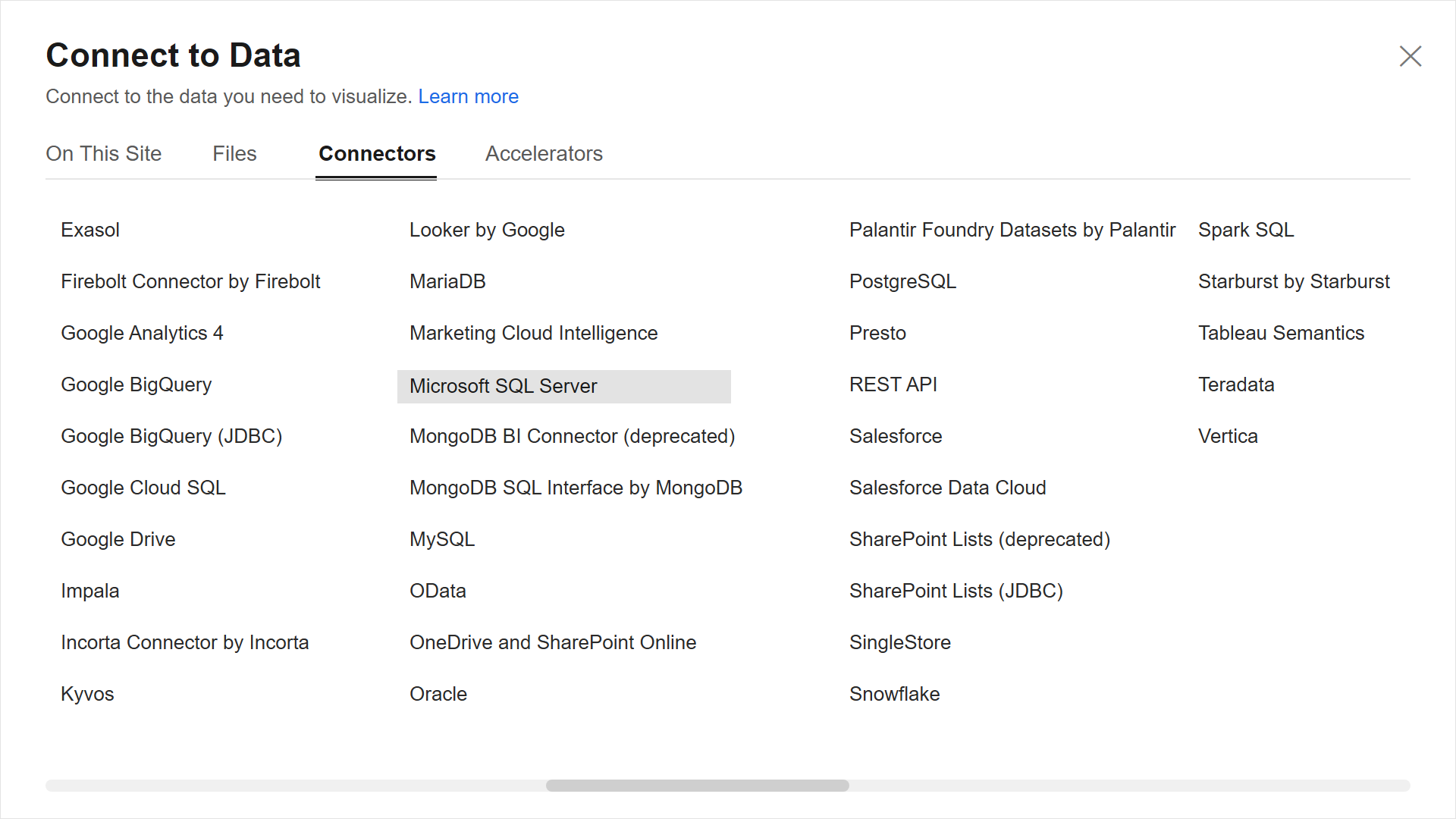
Se abre el cuadro de diálogo Connect to Data. Ve a la pestaña Connectors y elige el conector que corresponda a tu base de datos. En nuestro ejemplo seleccionamos Microsoft SQL Server, pero la lista incluye muchos otros: PostgreSQL, MySQL, Oracle, Snowflake, Google BigQuery, Salesforce y más.
Paso 3: Ingresa los datos de conexión
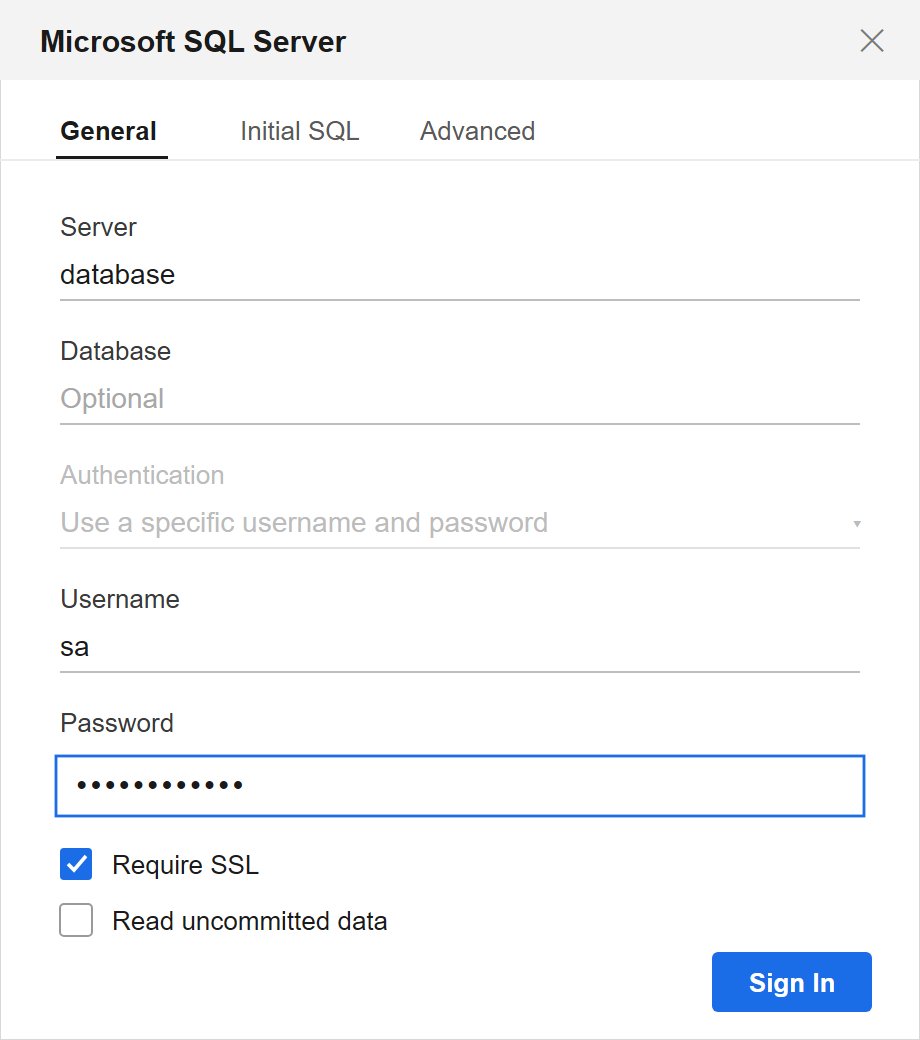
Introduce los datos de la conexión a tu base de datos local. En el conector de Microsoft SQL Server, en la pestaña General, completa:
- Server: El nombre o dirección de tu servidor (en el ejemplo, database, el mismo que autorizaste en el allowlist).
- Database: Opcional; puedes dejarlo en blanco o especificar la base de datos.
- Username y Password: Las credenciales de acceso (en el ejemplo, el usuario sa).
- Require SSL: Marca esta casilla para cifrar la conexión si tu servidor lo admite.
Cuando todo esté correcto, pulsa Sign In para autenticarte contra el servidor a través de Bridge.
Paso 4: ¡Voilá, conectado desde Tableau Cloud!
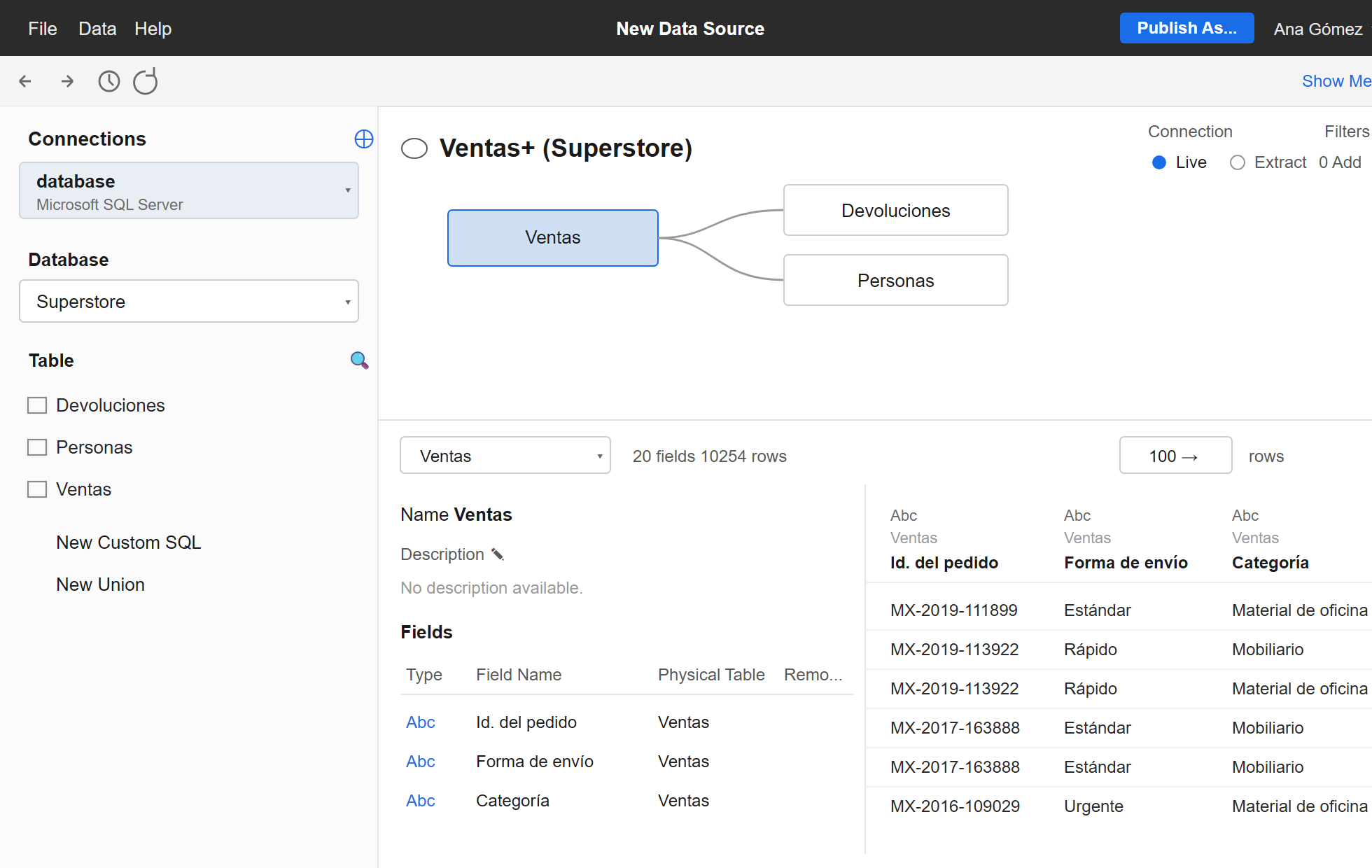
Y eso es todo: Ya estás conectado a tu base de datos local directamente desde la edición web de Tableau Cloud, gracias a Bridge y sin haber abierto Tableau Desktop. Desde aquí puedes arrastrar las tablas al lienzo, construir el modelo lógico (en el ejemplo, la tabla Ventas relacionada con Devoluciones y Personas del modelo Ventas+ (Superstore)), elegir entre conexión Live o Extract y, finalmente, publicar con Publish As….
Editar una fuente de datos Bridge ya existente
El mismo flujo sirve para editar fuentes de datos publicadas que ya estaban respaldadas por Bridge. Además de los conectores con nombre, la edición web es compatible con ciertos conectores de base de datos no nominales cuando modificas contenido que ya apunta a una arquitectura Bridge en funcionamiento. En la práctica, esto significa que puedes ajustar una fuente de datos publicada que ya está mapeada a un cliente de Bridge existente sin tener que recurrir a Tableau Desktop.
Buenas prácticas y consideraciones
- Verifica el estado de Bridge antes de empezar: Asegúrate de que el pool aparece como Ready y el cliente como Connected; si Bridge no está activo, la conexión fallará.
- Mantén el allowlist al día: Cada servidor o dominio de red privada al que quieras llegar debe tener su entrada en la Private Network Allowlist asignada al pool correcto.
- Usa named connectors siempre que puedas: Son los que permiten crear conexiones nuevas desde cero en la edición web; los no nominales se reservan para editar arquitecturas Bridge ya existentes.
- Elige bien Live o Extract: Las consultas en vivo y las actualizaciones de extractos se distribuyen entre los clientes de Bridge del pool asignado; planifica la capacidad del pool según tu volumen de datos.
Conclusión
La posibilidad de crear y editar fuentes de datos Bridge directamente desde Tableau Cloud elimina uno de los rodeos más molestos para quienes trabajan con datos on-premise: Ya no hace falta abrir Tableau Desktop para algo que ahora se resuelve en el navegador. Con un Bridge bien configurado —cliente en ejecución, un pool en estado Ready y la regla del allowlist en su sitio— conectar a tu base de datos privada es cuestión de unos pocos clics. Una mejora discreta pero muy práctica que acerca toda la gestión de datos a un único lugar: La web de Tableau Cloud.
Adaptado de: https://www.tableau.com/products/new-features
Contáctenos para entrenamiento, implementación o adquirir la plataforma TableauSolo le tomará 1 min Al llenar esta forma, está aceptando nuestra política de uso de datos: Política de datos |