 |
 |  |
Tableau Hosted MCP: Tus datos en Claude de forma segura
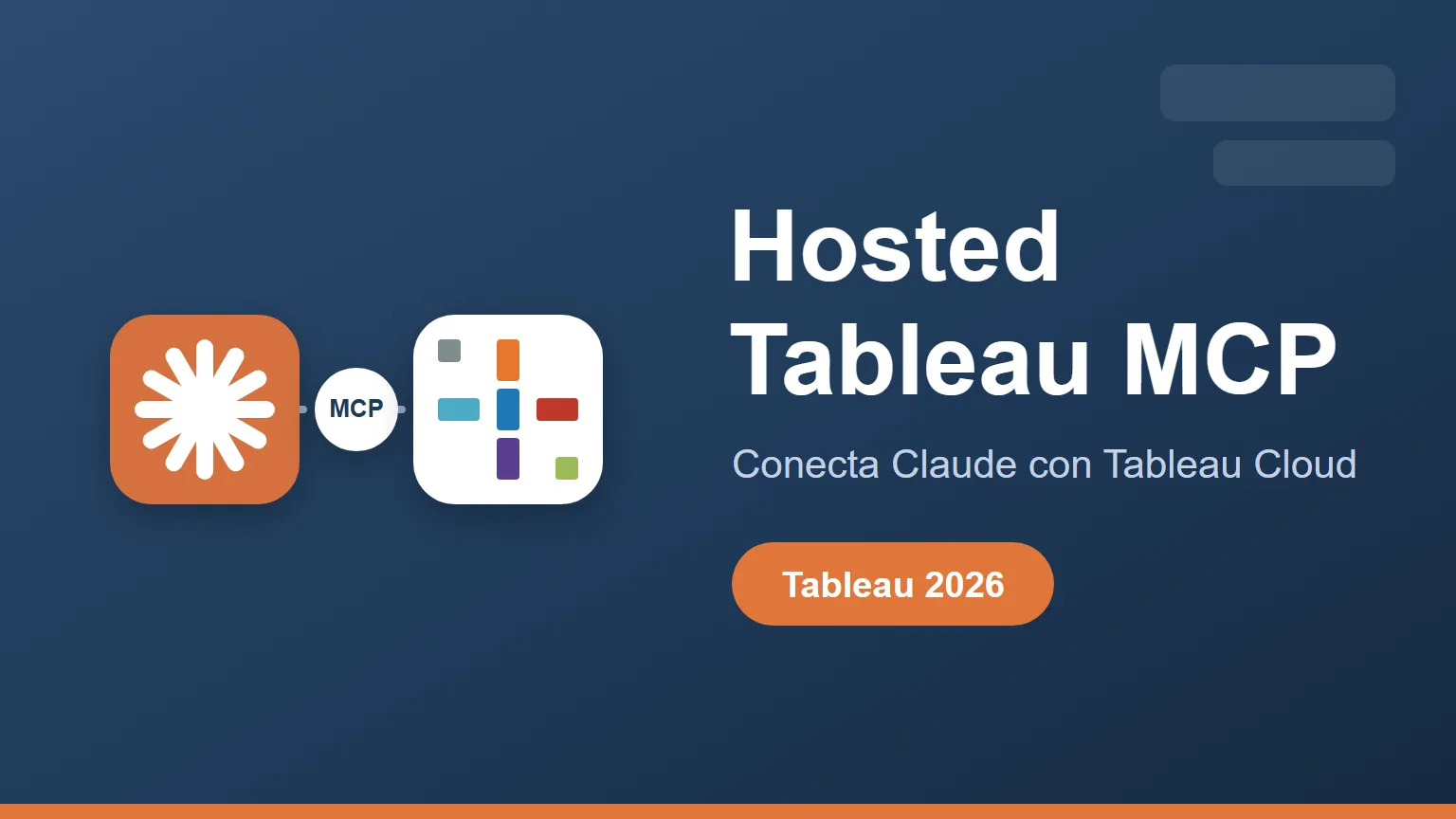
Hosted Tableau MCP: Conecta Claude con Tableau Cloud sin instalar nada
Hasta hace poco, conectar un asistente de IA como Claude con tus datos de Tableau exigía montar un servidor MCP local: Instalar Node.js o Docker, generar un token de acceso personal (PAT) y mantener todo ese andamiaje actualizado. El nuevo Hosted Tableau MCP elimina esa fricción por completo: Es un servidor MCP alojado por Tableau en https://mcp.tableau.com al que te conectas en segundos desde Claude Desktop, sin instalar ni configurar nada en tu equipo.
En este artículo verás cuáles son los beneficios de este servidor alojado y cómo usarlo paso a paso: Desde añadir el conector personalizado en Claude hasta autenticarte con tu cuenta de Tableau Cloud, ajustar los permisos de cada herramienta y empezar a preguntarle a tus datos en lenguaje natural.
¿Qué es el Hosted Tableau MCP?
El Model Context Protocol (MCP) es un estándar abierto que da a los modelos de lenguaje una forma universal de acceder a herramientas y fuentes de datos externas. El Hosted Tableau MCP es la implementación alojada en la nube de ese protocolo para Tableau: Un servidor que Tableau ejecuta y mantiene por ti, y que expone tu sitio de Tableau Cloud como un conjunto de herramientas que Claude puede invocar.
La diferencia clave con el MCP tradicional es dónde vive el servidor. En lugar de correr en tu portátil, se ejecuta en la infraestructura de Tableau y se conecta como un conector personalizado remoto dentro de Claude. Tú solo aportas la URL y autorizas el acceso con OAuth; el resto es transparente.
¿Cuáles son los beneficios del Hosted Tableau MCP?
Centralizar el servidor MCP en la nube de Tableau aporta ventajas muy concretas frente a la opción autoalojada:
- Cero instalación y cero mantenimiento: No necesitas Node.js, Docker ni descargar ningún repositorio. Te olvidas de actualizar versiones, dependencias y certificados; Tableau se encarga de mantener el servidor al día.
- Autenticación segura con OAuth: Inicias sesión directamente en Tableau Cloud y autorizas la conexión. Claude actúa en tu nombre sin ver nunca tu contraseña ni manejar tokens de acceso personales que tendrías que rotar manualmente.
- Control granular de permisos: Decides herramienta por herramienta si Claude puede usarla siempre, si debe pedirte permiso cada vez o si queda denegada. El control es tuyo, no del modelo.
- Solo lectura por diseño: El conjunto de herramientas es de solo lectura (21 en total). Claude puede consultar y analizar tus datos publicados, pero no modificarlos ni borrarlos, lo que reduce drásticamente la superficie de riesgo.
- Acceso a tu contenido gobernado: Trabaja sobre tus fuentes de datos publicadas, vistas, libros de trabajo y métricas de Tableau Pulse, respetando los permisos que ya tienes definidos en el sitio.
- Datos en lenguaje natural: Preguntas en español (o cualquier idioma) y Claude traduce la consulta a las herramientas adecuadas, devolviendo cifras, listados, imágenes de vistas e insights de Pulse sin que tengas que abrir Tableau.
En resumen, el Hosted Tableau MCP convierte la integración entre IA y analítica en algo inmediato, seguro y gobernado, especialmente valioso en organizaciones con políticas estrictas.
¿Cómo conectar el Hosted Tableau MCP en Claude Desktop?
El proceso completo lleva menos de cinco minutos y no requiere conocimientos técnicos. Sigue estos pasos:
1. Añade un conector personalizado
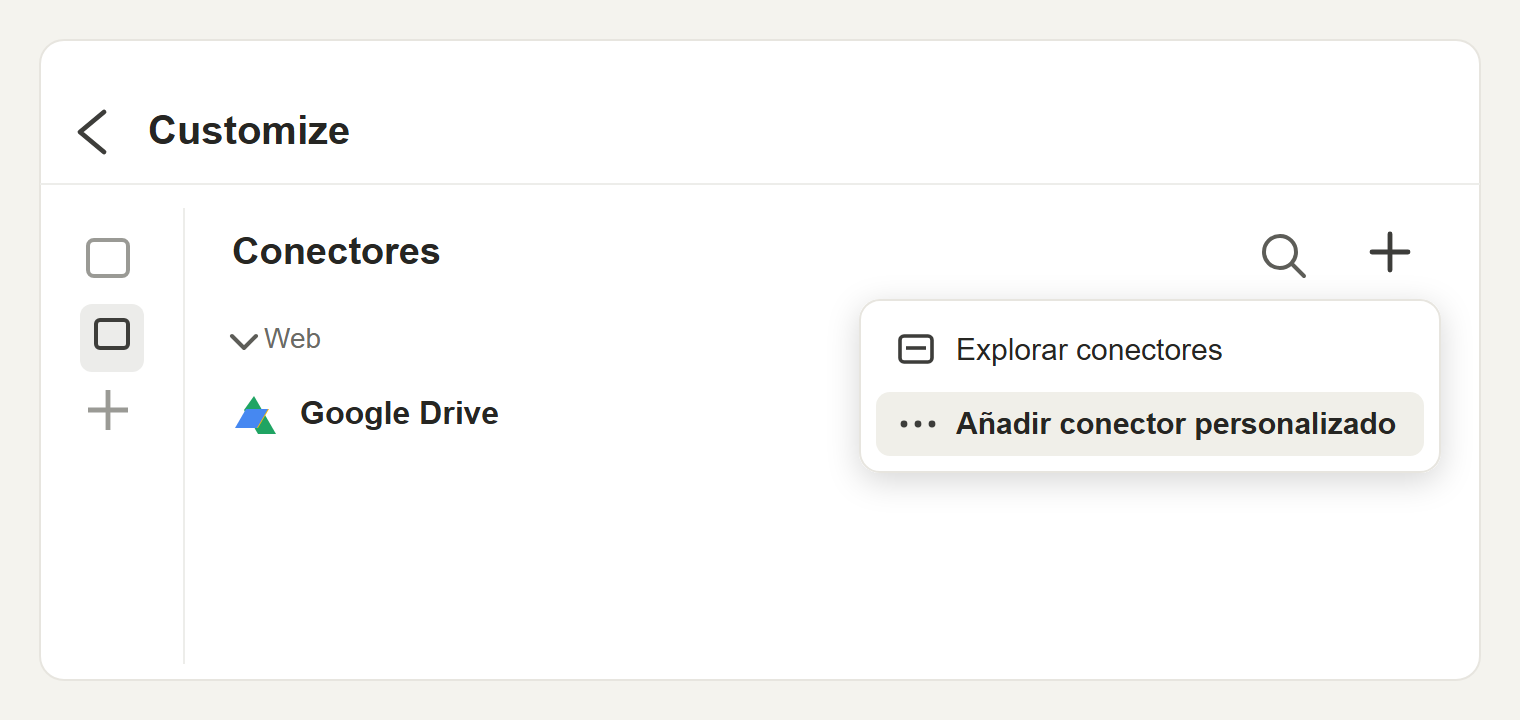
En Claude Desktop, entra en la pantalla de Customize (Personalizar) y abre el panel Conectores. Pulsa el botón + y elige Añadir conector personalizado.
2. Introduce la URL del servidor de Tableau
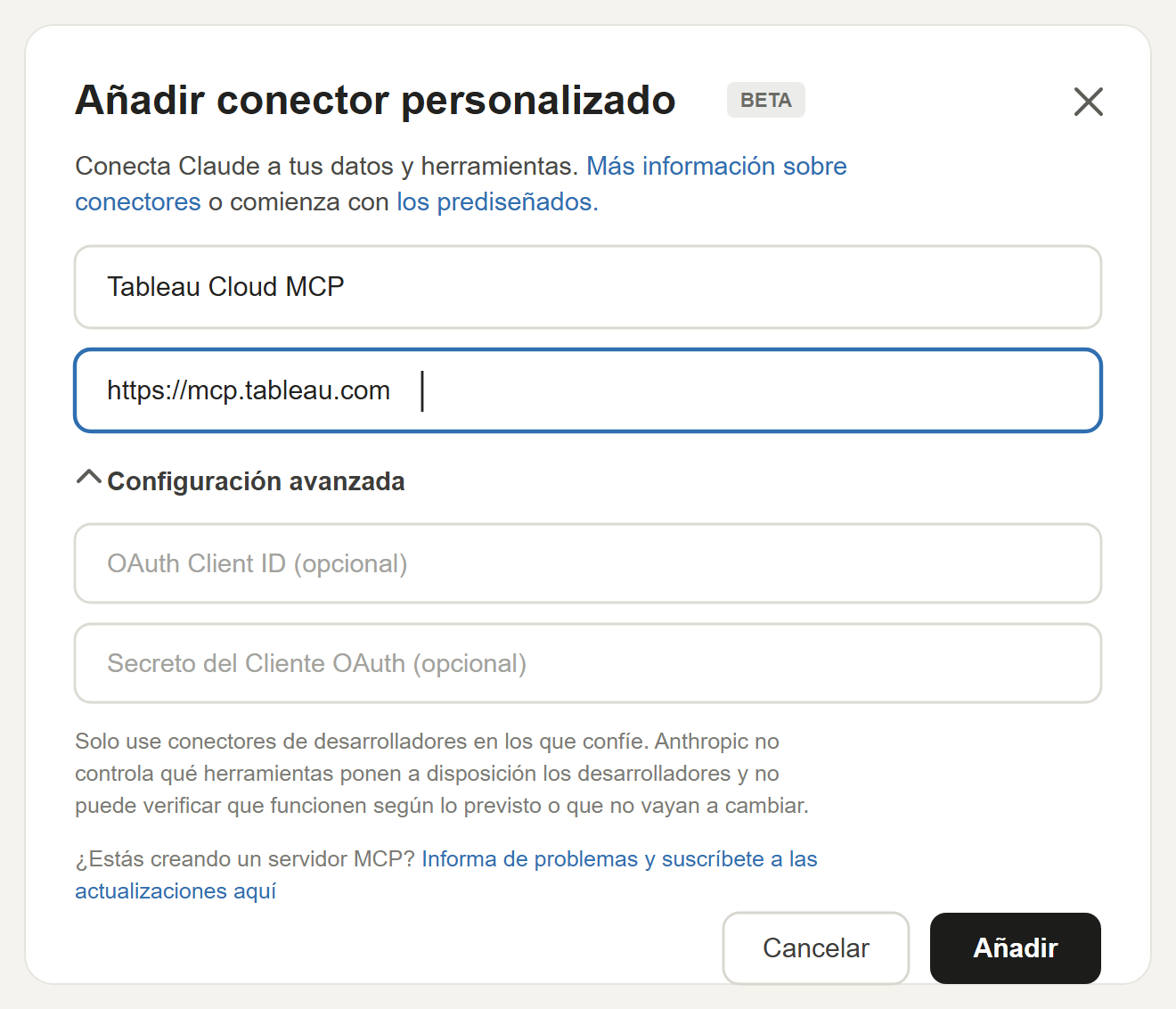
En el cuadro de diálogo, dale un nombre al conector (por ejemplo Tableau Cloud MCP) y pega la dirección del servidor alojado: https://mcp.tableau.com. Los campos de OAuth Client ID y Secreto del Cliente OAuth son opcionales y puedes dejarlos vacíos. Pulsa Añadir.
3. Conecta el servidor
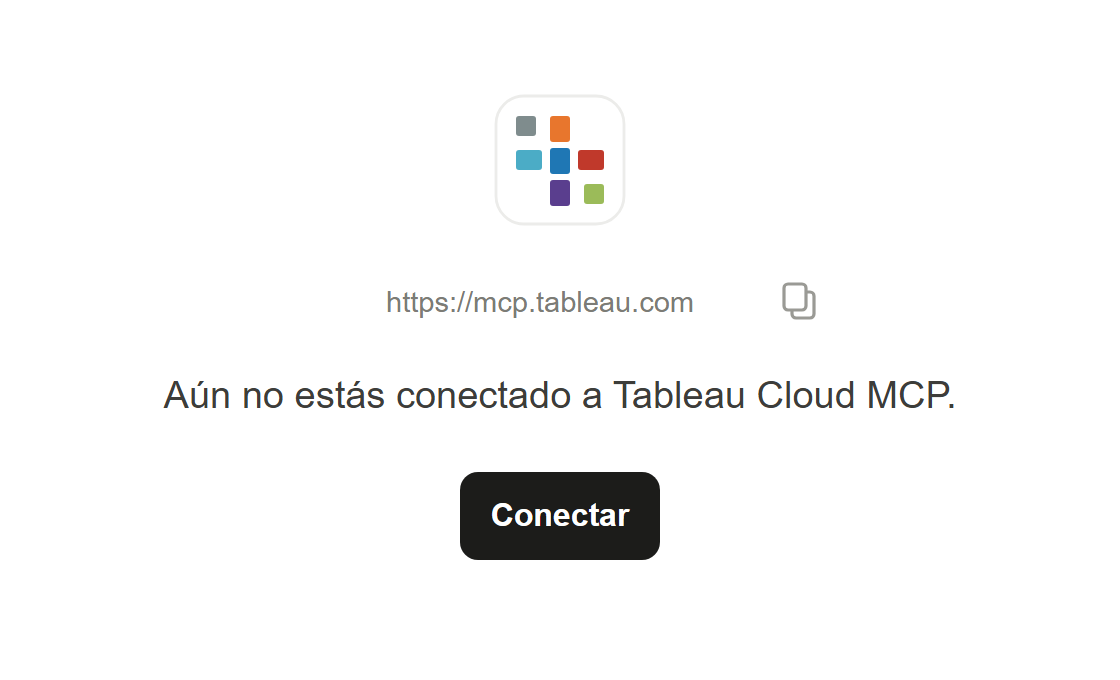
El conector aparecerá con el aviso «Aún no estás conectado a Tableau Cloud MCP». Haz clic en el botón Conectar para iniciar el proceso de autenticación.
4. Inicia sesión en Tableau Cloud
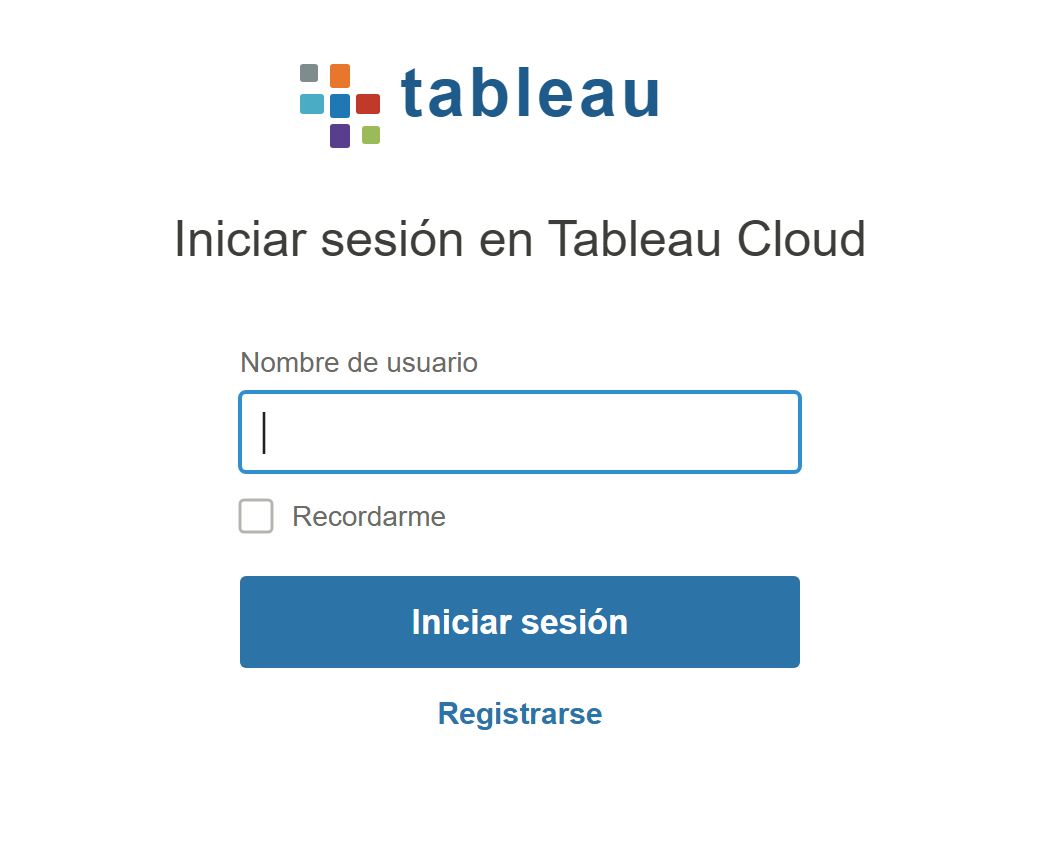
Se abrirá la pantalla de inicio de sesión de Tableau Cloud. Introduce tu nombre de usuario y autentícate con normalidad.
5. Autoriza el acceso y revisa los permisos
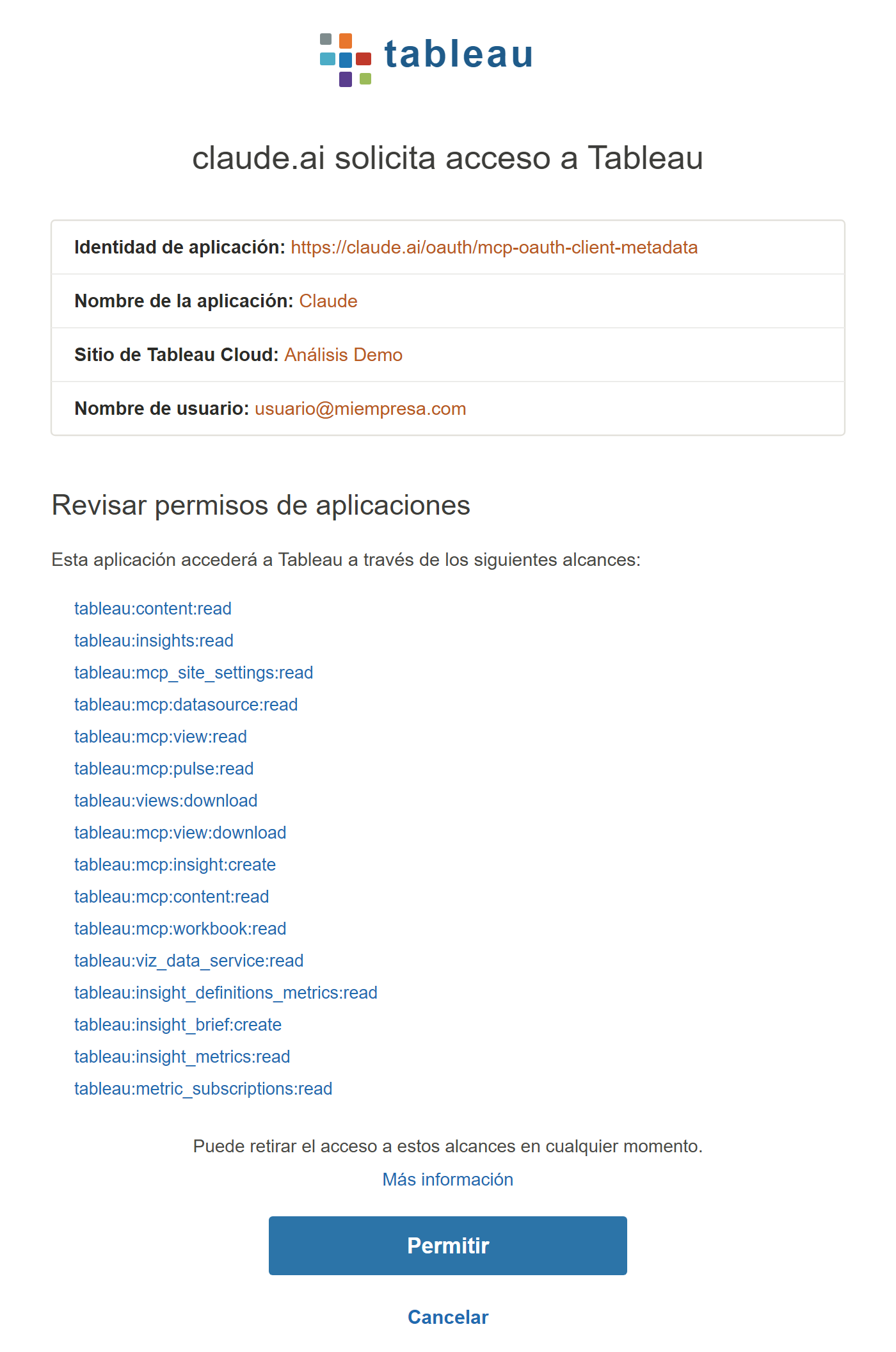
Aquí es donde entra en juego OAuth: Tableau muestra una pantalla de consentimiento titulada «claude.ai solicita acceso a Tableau» con la identidad de la aplicación, tu sitio y tu nombre de usuario. Más abajo, en Revisar permisos de aplicaciones, se detalla la lista completa de alcances (scopes) que Claude solicitará: Lectura de contenido, vistas, fuentes de datos, métricas e insights de Tableau Pulse, entre otros. Revísalos y pulsa Permitir para conceder el acceso, o Cancelar para abortar. Podrás retirar estos permisos cuando quieras.
6. Vuelve a Claude Desktop
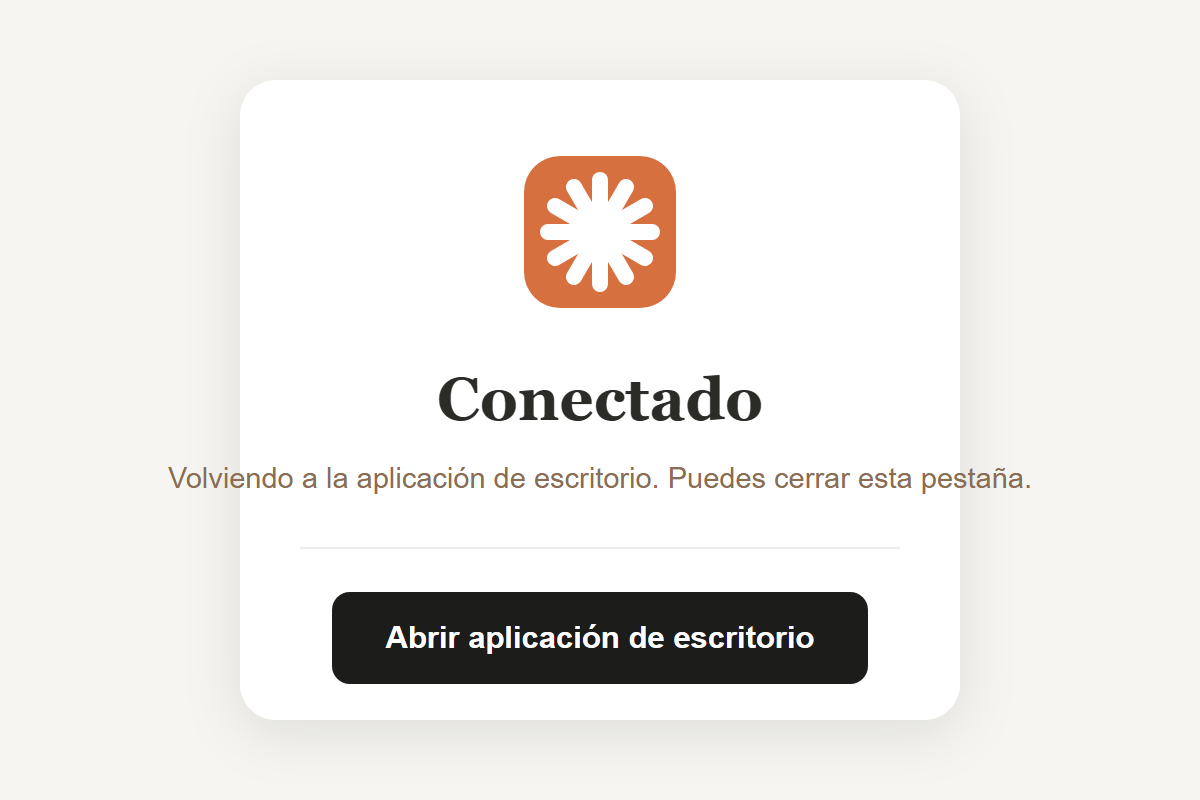
Tras autorizar el uso de Tableau MCP, verás la confirmación «Conectado» en el navegador. Pulsa Abrir aplicación de escritorio (o cierra la pestaña) para regresar a Claude, donde el conector ya estará activo.
Configura los permisos de cada herramienta
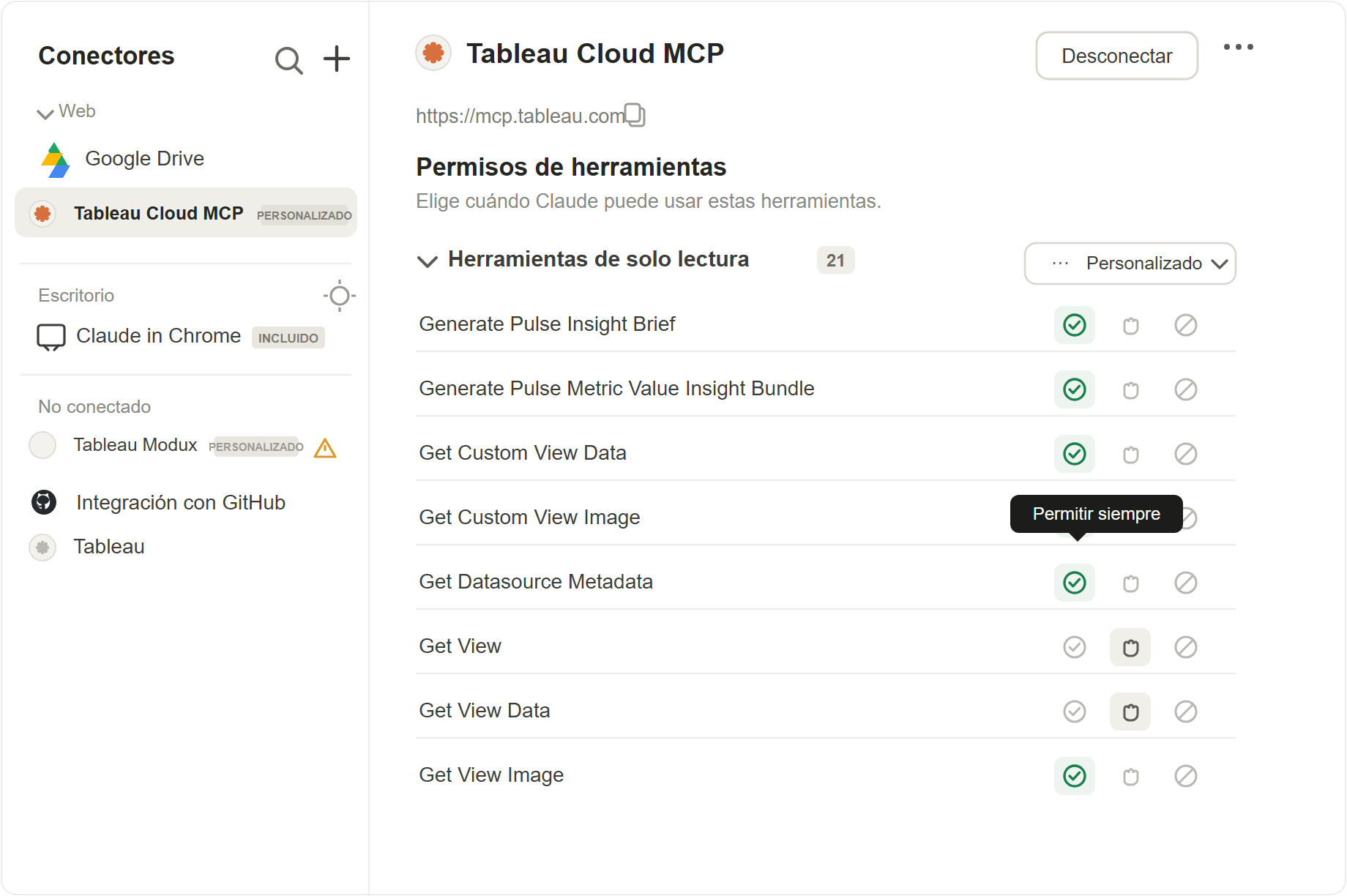
Una vez conectado, selecciona Tableau Cloud MCP en la lista de conectores para ver sus Permisos de herramientas. El servidor expone 21 herramientas de solo lectura —desde Generate Pulse Insight Brief hasta Get View Data o List Datasources— y, para cada una, eliges uno de tres estados:
- Permitir siempre: Claude usa la herramienta sin preguntar. Ideal para acciones de consulta inocuas que utilizarás a menudo.
- Preguntar: Claude solicita tu confirmación cada vez que quiere ejecutarla. Es el equilibrio recomendado entre comodidad y control.
- Denegar: La herramienta queda bloqueada y Claude no podrá invocarla en ningún caso.
Asegúrate también de que el conector Tableau Cloud MCP esté habilitado en la lista. Esta configuración por herramienta es una de las grandes ventajas de seguridad del modelo alojado.
Empieza a usar Tableau Cloud MCP
Con el conector activo, ya puedes interactuar con tus fuentes de datos publicadas y libros de trabajo directamente desde el chat. Basta con escribir una pregunta en lenguaje natural: Claude detectará la herramienta adecuada (por ejemplo List Datasources), la ejecutará y te devolverá la respuesta formateada.
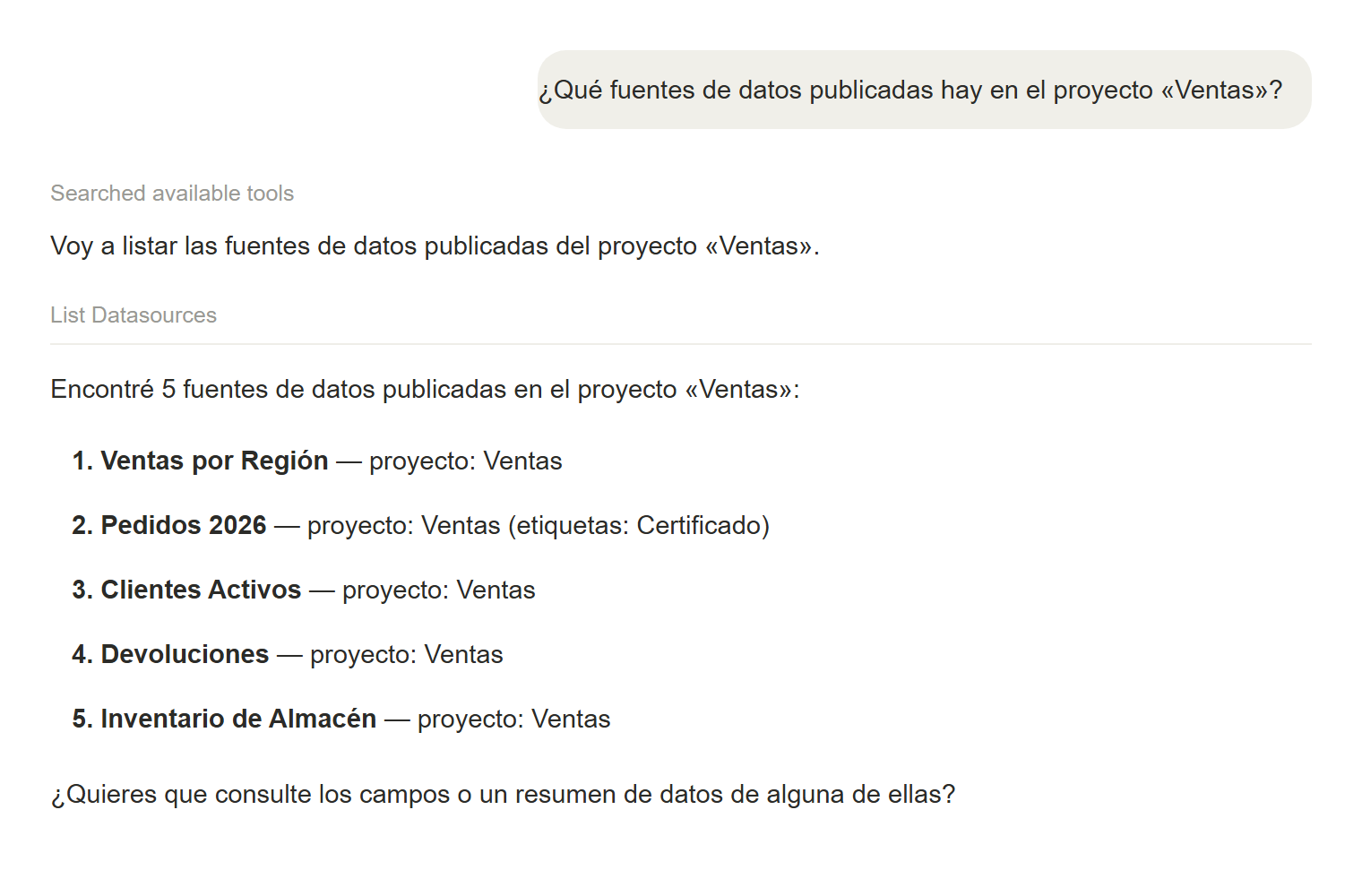
A partir de ahí, las posibilidades son amplias. Algunos ejemplos de lo que puedes pedir:
- Explorar el contenido: «¿Qué fuentes de datos publicadas hay en el proyecto Ventas?» o «Lista los libros de trabajo del sitio».
- Consultar metadatos: «¿Qué campos tiene la fuente de datos Ventas por Región y de qué tipo son?».
- Obtener datos y vistas: «Muéstrame la imagen de la vista de ingresos mensuales» o «Dame las ventas totales por categoría».
- Aprovechar Tableau Pulse: «Genera un resumen de insights de la métrica de pedidos del último trimestre».
Buenas prácticas de seguridad y gobernanza
- Empieza en modo «Preguntar»: Configura las herramientas para que pidan confirmación y ve concediendo «Permitir siempre» solo a las que uses con frecuencia y consideres seguras.
- Apóyate en los permisos del sitio: El MCP respeta los permisos de Tableau Cloud, así que Claude solo verá el contenido al que tu usuario ya tiene acceso. Revisa que tu cuenta tenga el alcance adecuado.
- Desconecta cuando no lo uses: Si dejas de necesitar la integración, pulsa Desconectar para revocar el acceso de forma inmediata.
- Mantén el principio de mínimo privilegio: Deniega las herramientas que no encajen con tu caso de uso; siempre podrás habilitarlas más adelante.
Conclusión
El Hosted Tableau MCP reduce a unos pocos clics lo que antes era un montaje técnico reservado a perfiles avanzados. Sin instalaciones, con autenticación OAuth y un control de permisos herramienta por herramienta, acerca la analítica gobernada de Tableau a la comodidad del lenguaje natural de Claude. Para equipos de datos que quieren explorar, consultar y resumir su información publicada sin salir del chat, es una de esas mejoras que, una vez probadas, cuesta dejar de usar.
Adaptado de: https://www.tableau.com/products/new-features
Contáctenos para entrenamiento, implementación o adquirir la plataforma TableauSolo le tomará 1 min Al llenar esta forma, está aceptando nuestra política de uso de datos: Política de datos |