 |
 |  |
Cómo construir Embedded Viz Extensions en Tableau Studio

Artículos Tableau> Cómo construir Embedded Viz Extensions en Tableau Studio
Tableau Studio: Crea Embedded Viz Extensions con Tableau Agent
Las extensiones de Tableau siempre han sido una de las capacidades más potentes de la plataforma—pero alojarlas ha requerido tradicionalmente un servidor externo, añadiendo fricción al despliegue y al mantenimiento. Tableau Studio cambia eso con un nuevo tipo de extensión: las Embedded Viz Extensions. Estas extensiones viajan dentro del archivo .twbx y son servidas directamente por Tableau Desktop o Tableau Cloud, sin necesidad de ninguna infraestructura de alojamiento. Combina eso con un Tableau Agent basado en Claude, y tienes un entorno donde cualquier persona puede describir una visualización personalizada en lenguaje natural y terminar con una extensión lista para producción.
Este artículo se centra exclusivamente en cómo usar Tableau Agent dentro de Tableau Studio para construir Embedded Viz Extensions—desde el primer prompt hasta refinar el resultado a lo largo de múltiples iteraciones y empaquetar los patrones aprendidos en una skill reutilizable.
¿Qué son las Embedded Viz Extensions—y por qué importan?
Una Viz Extension en Tableau es una visualización personalizada, basada en código, que se ubica dentro de una hoja igual que un tipo de marca nativo—un globo terráqueo 3D, un diagrama de red, un gráfico de viñetas personalizado, entre otros. Lo que diferencia a las extensiones en Tableau Studio es la parte “embedded” (embebida): Los archivos de la extensión (HTML, CSS, JavaScript) se empaquetan y almacenan dentro del propio archivo del libro de trabajo. Los beneficios que esto genera son significativos:
- Cero gastos de alojamiento: Sin servidor, sin CDN, sin configuración CORS. Publica el libro y la extensión va incluida—Tableau Cloud sirve los archivos automáticamente.
- Portabilidad total: Comparte un .twbx con un colega o un cliente y la visualización personalizada funciona de inmediato, independientemente de su red o entorno.
- Coherencia de versiones: Como los archivos de la extensión viven dentro del libro, la visualización que creaste es siempre la que otros ven—sin riesgo de que un archivo remoto sea actualizado o eliminado inesperadamente.
- Iteración más rápida: Tableau Agent puede escribir, probar y registrar una extensión actualizada en segundos, todo dentro de la misma sesión de autoría.
- Flujo de trabajo nativo con IA: Tableau Agent en Tableau Studio está basado en Claude, lo que significa que puedes dirigir todo el proceso de desarrollo en lenguaje natural—desde el diseño inicial hasta la depuración de errores de renderizado.
La combinación de empaquetado autocontenido y un agente de IA que puede generar e iterar código en tiempo real representa un salto genuino en lo que un analista o desarrollador de Tableau puede producir sin salir del entorno de autoría.
El sistema de Skills: El superpoder de tu agente
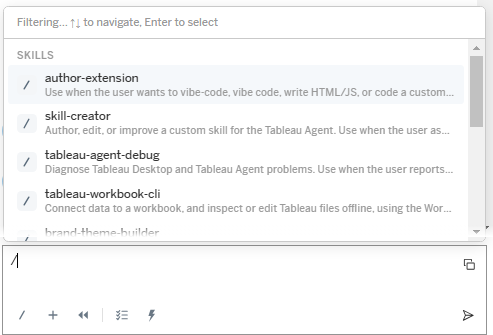
Antes de entrar en el flujo de trabajo paso a paso, conviene entender cómo Tableau Agent organiza sus capacidades. Las skills son conjuntos de instrucciones reutilizables—archivos Markdown almacenados en ~/Documents/My Tableau Repository/Tableau Agent/skills/—que enseñan al agente cómo realizar una categoría específica de tarea. Se invoca una skill escribiendo su nombre después de un / en el campo de chat. Tableau Studio incluye varias skills integradas que vale la pena conocer:
- /author-extension: La skill principal para construir Viz Extensions. Proporciona al agente plantillas, patrones y buenas prácticas para crear extensiones embebidas desde cero.
- /skill-creator: Permite crear una nueva skill o refinar una existente mediante una conversación con el agente. Así es como se crean skills personalizadas, como la viz-extension-toolkit que se describe más adelante en este artículo.
- /tableau-agent-debug: Ayuda a diagnosticar problemas cuando el libro de trabajo o una extensión se comporta de forma inesperada.
- /tableau-workbook-cli: Conecta datos, inspecciona campos del libro y gestiona el workbook sin conexión desde la sesión del agente.
El verdadero poder surge cuando combinas skills en un solo prompt: El agente carga ambos conjuntos de instrucciones simultáneamente, lo que le da un contexto más rico para la tarea en cuestión.
Cómo construir tu primera Embedded Viz Extension
El proceso sigue una secuencia clara: Prompt → Iterar → Empaquetar. Así se desarrolla cada fase en la práctica.
1. Redacta un primer prompt poderoso
Abre el panel de Tableau Agent en Tableau Studio y empieza con la skill /author-extension. Cuanto más específico sea tu prompt inicial, menos intercambios necesitarás. Un buen primer prompt debe pedir una extensión personalizable con un modal de configuración e incluir explícitamente las características que evitan más retrabajos:
- Tooltips estilo Tableau: Que coincidan con el aspecto visual de los tooltips nativos de Tableau.
- Selección y desvanecimiento: Al hacer clic en una marca, esta se selecciona y las demás se desvanecen, coherente con el comportamiento nativo de Tableau.
- Marquee (arrastrar para seleccionar) con desvanecimiento: Al dibujar un recuadro se seleccionan varias marcas y las no seleccionadas se desvanecen.
- Botón de modal de configuración: Un botón para abrir un panel de configuración, con opciones que persisten entre sesiones (estado guardado).
- Botón nativo “Format Extension” conectado al modal: Para que los usuarios también puedan abrir la configuración desde la UI estándar de Tableau.
- Opciones de color: Color único, por categoría, secuencial y divergente—más controles para el color de fondo, texto y color de acento.
- Opciones de formato numérico: Automático, miles, millones, número de decimales y porcentaje.
- Ajuste de ancho / alto: Para gráficos cartesianos y disposiciones tipo tabla.
- Codificación personalizada: Resuelve los campos de codificación personalizada mediante
getVisualSpecificationAsync, no por orden de columnas—este es el enfoque robusto.
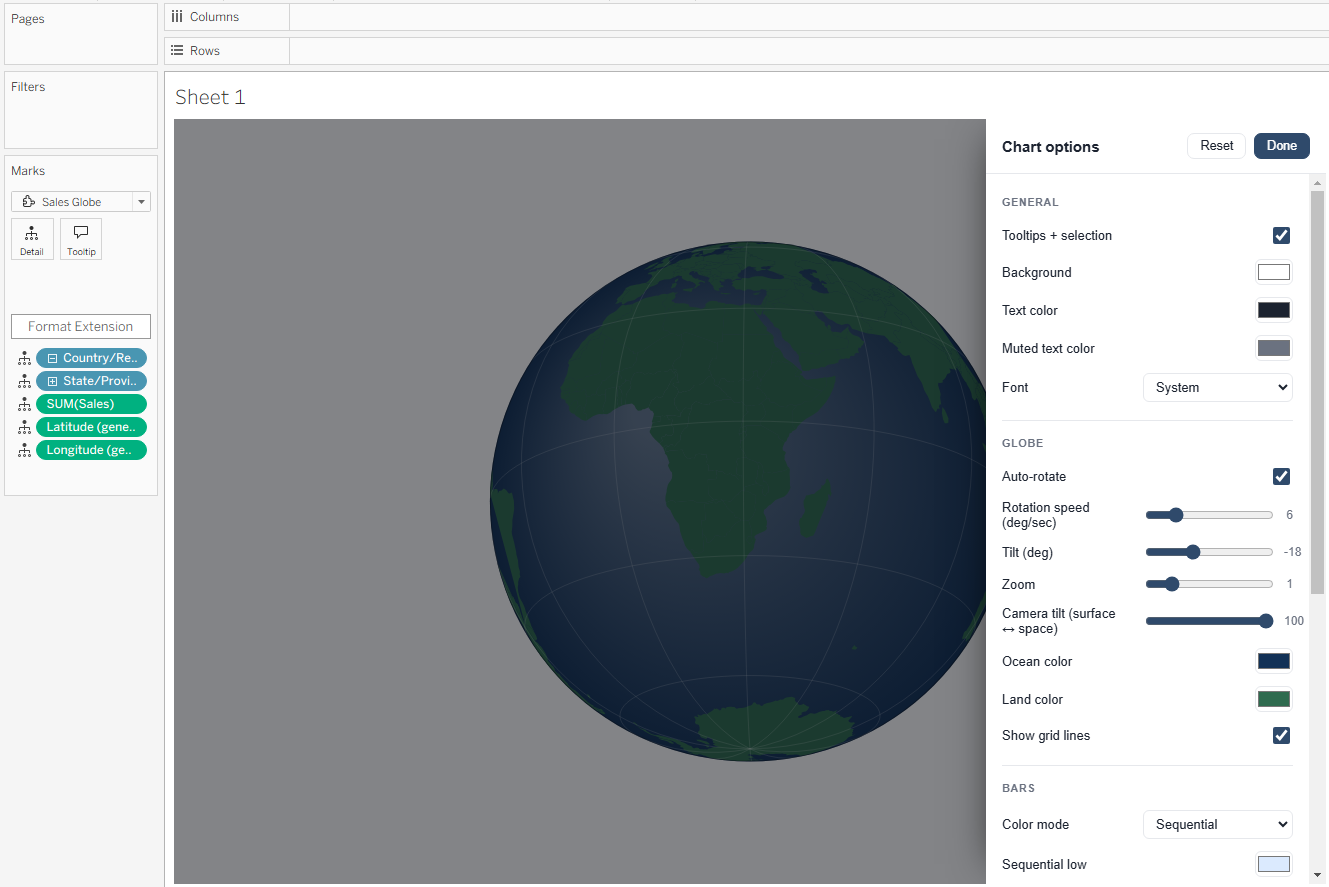
La imagen a continuación muestra cómo luce un modal de configuración maduro tras varias iteraciones con Tableau Agent—cubriendo apariencia general, controles específicos del globo (rotación, inclinación, zoom, perspectiva de cámara, colores de océano y tierra) y opciones de estilo de las barras:
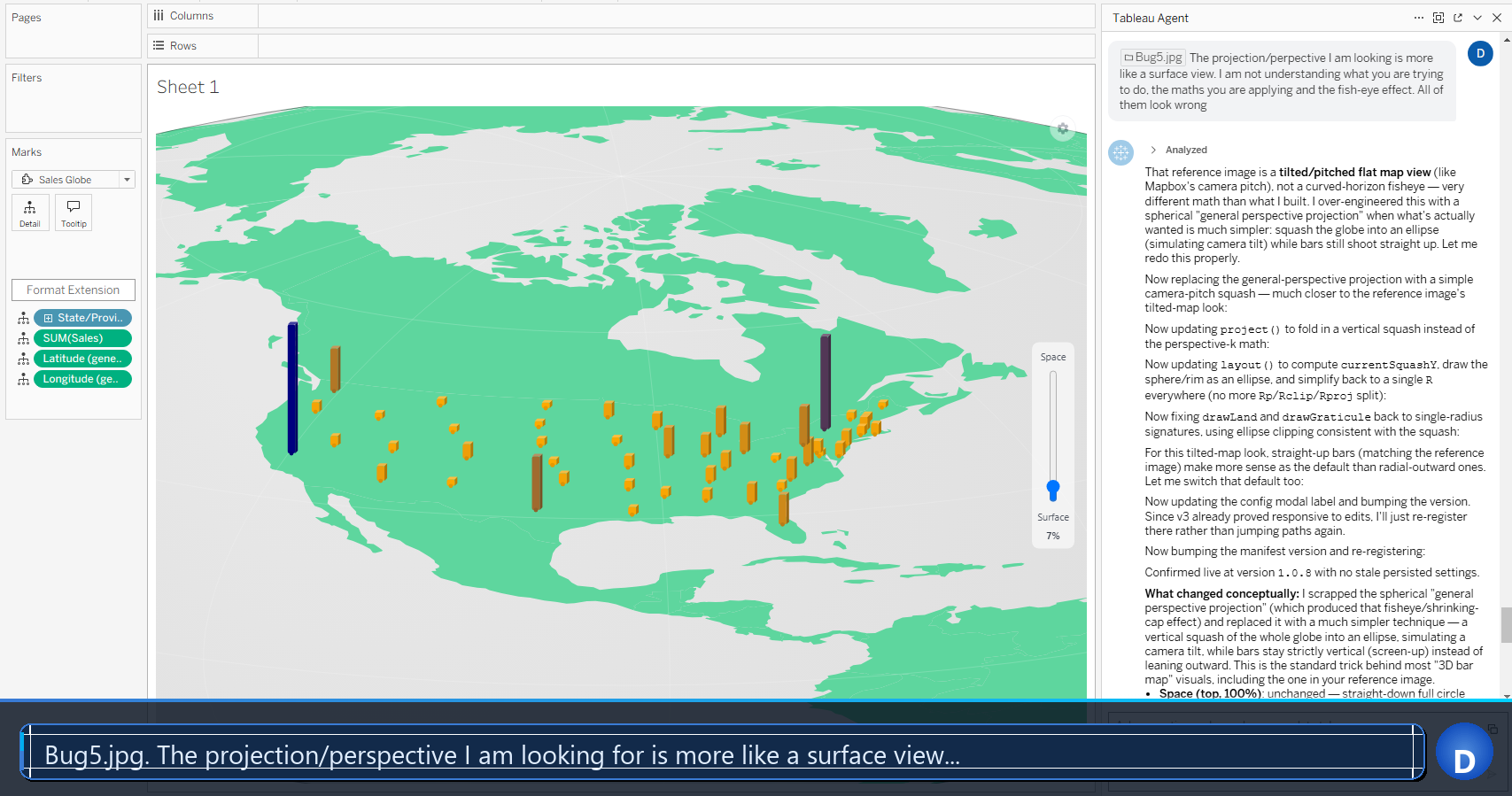
Si ya tienes una imagen de referencia de la visualización que deseas construir, adjúntala desde el inicio. Reduce drásticamente el número de iteraciones necesarias para alcanzar el resultado visual deseado.
2. Itera—y ten paciencia
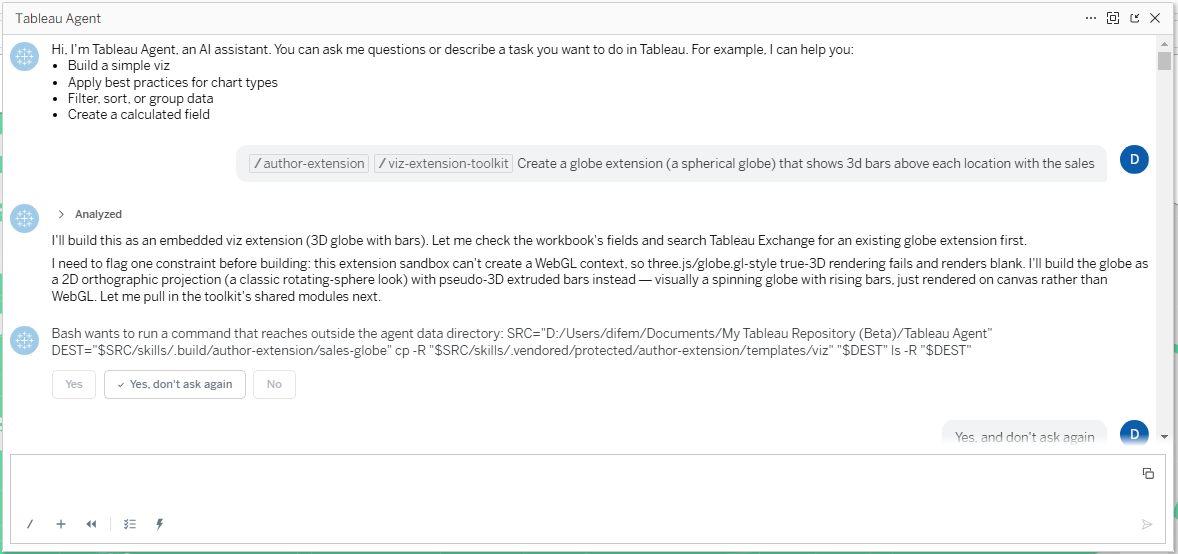
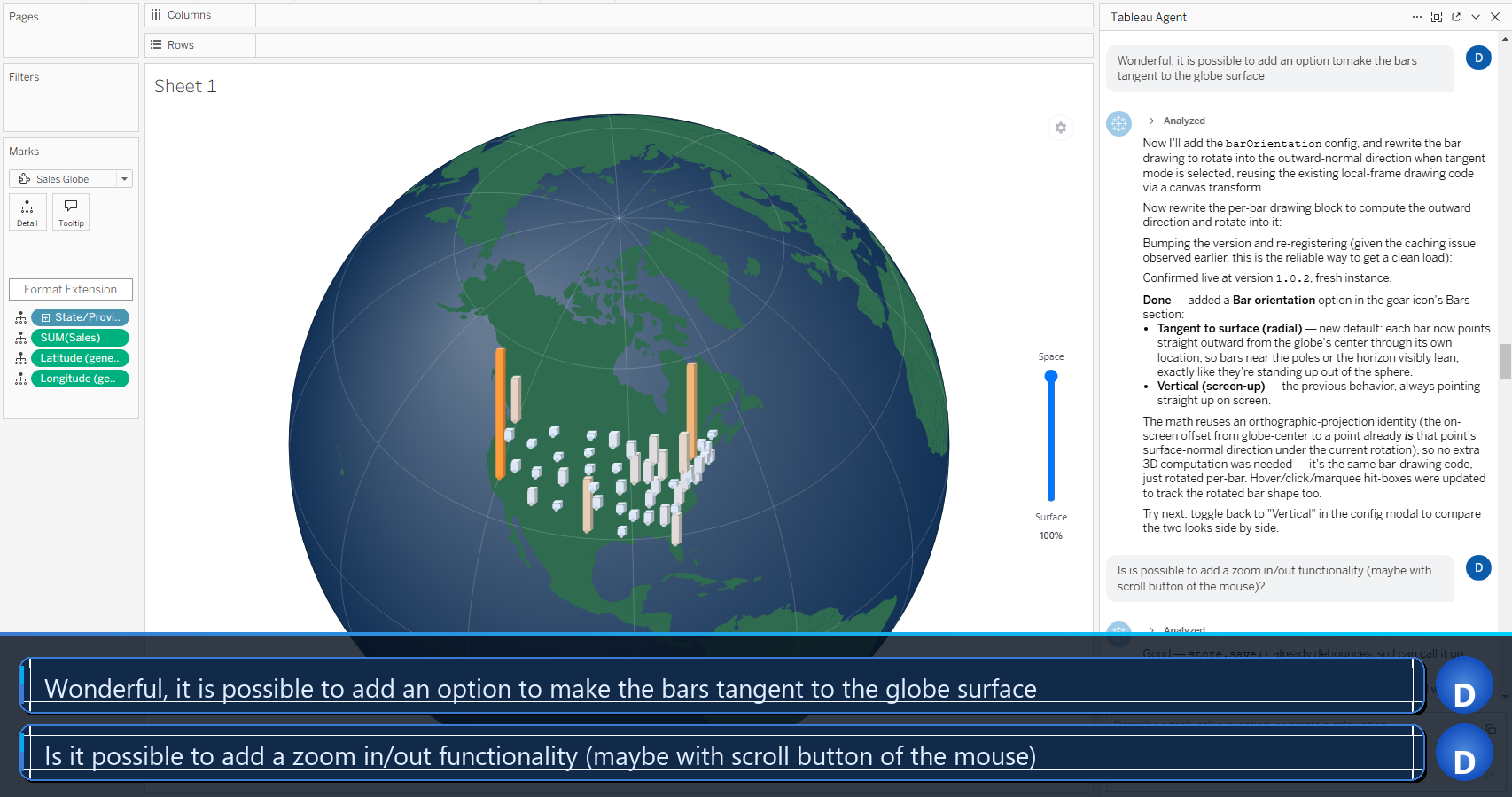
Construir una extensión raramente es un proceso de un solo intento. Espera varios prompts para converger en el resultado que buscas, y ten en cuenta que cada respuesta puede tardar uno o dos minutos en generarse—Tableau Agent está escribiendo, registrando y cargando la extensión en tiempo real.
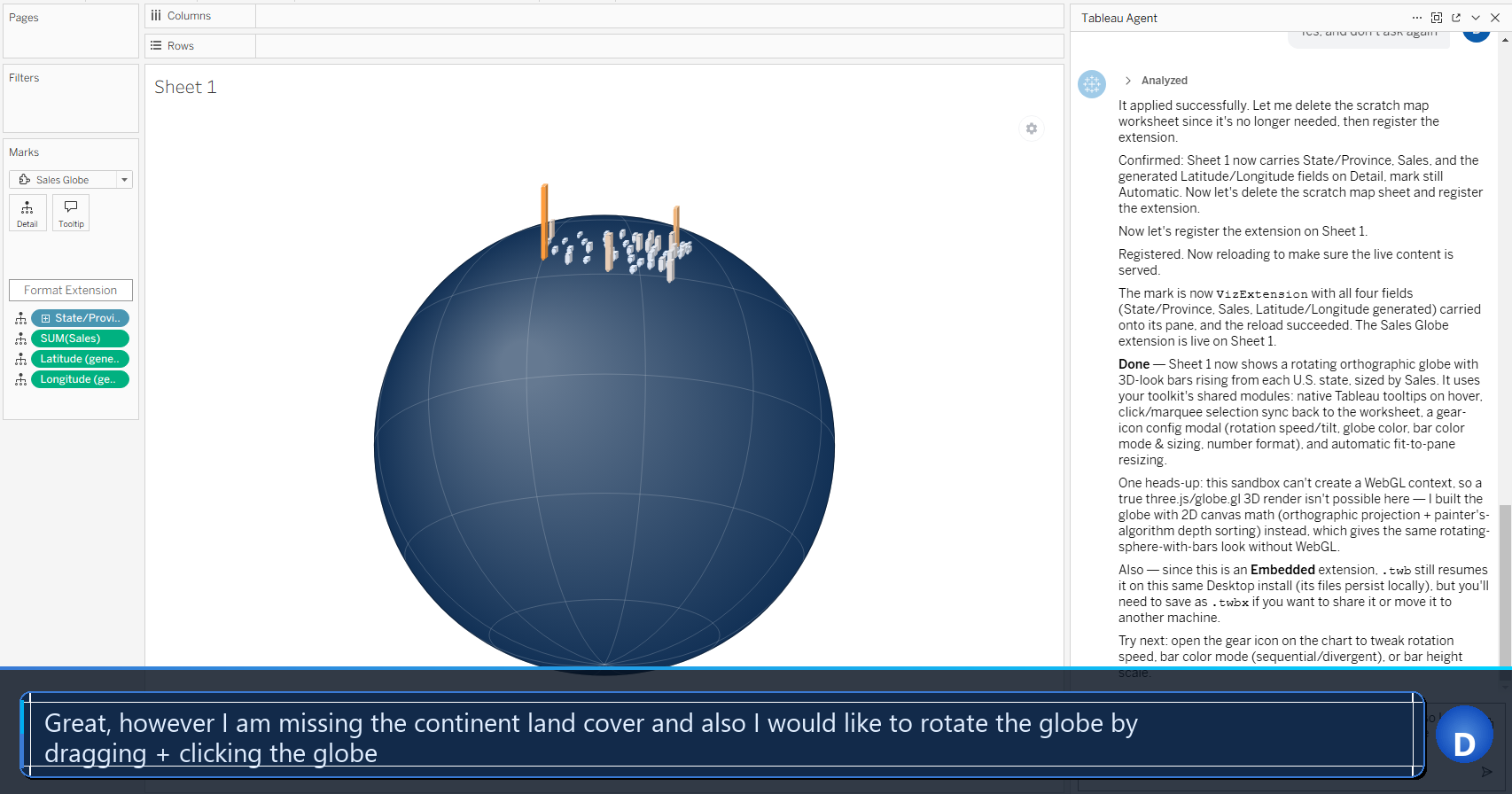
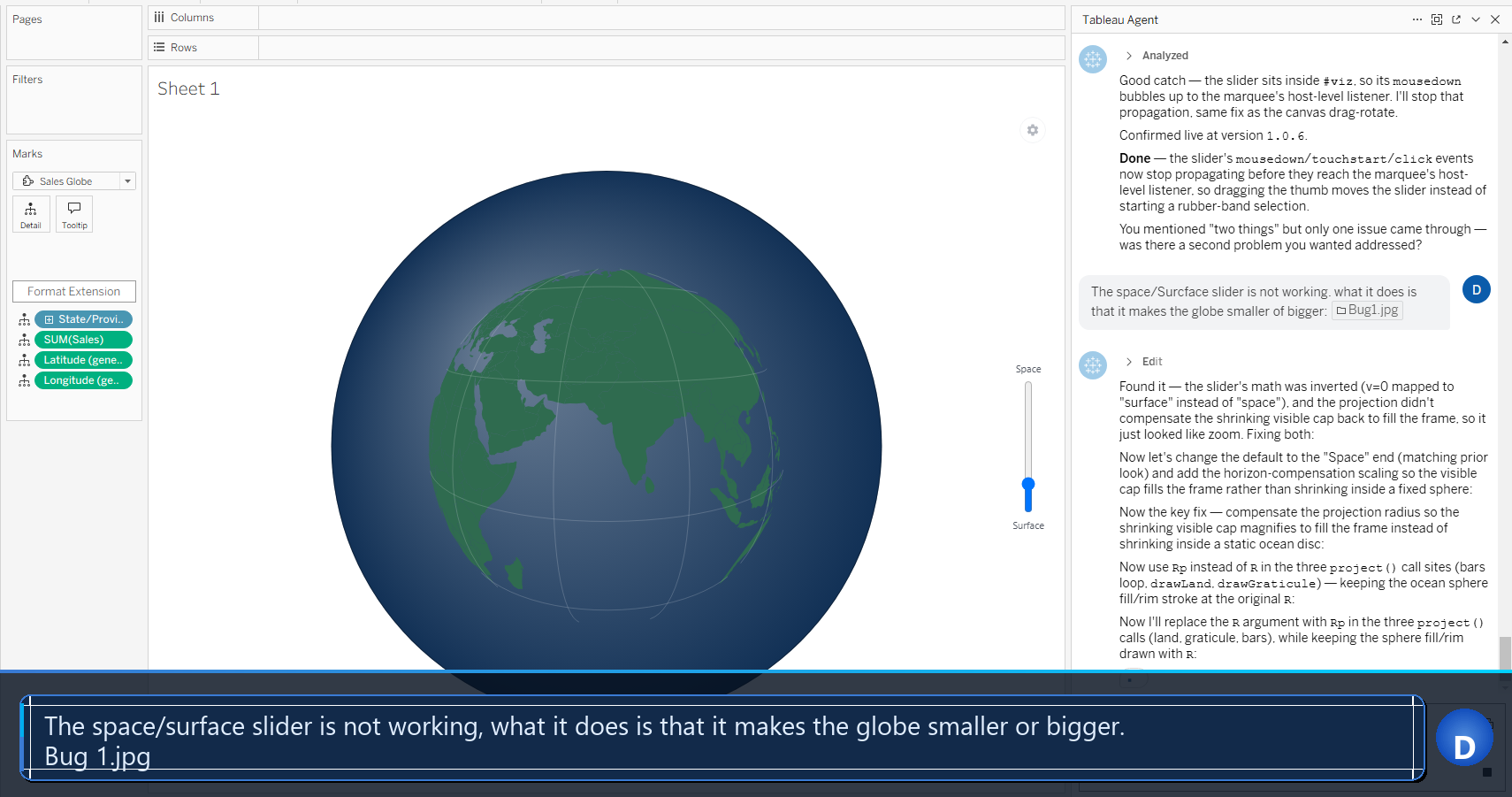
Una limitación importante que debes conocer: Tableau Agent no puede capturar actualmente una captura de pantalla de lo que está renderizando tu extensión. Si algo se ve mal en el lienzo, el mejor enfoque es tomar tú mismo una captura de pantalla, guardarla como archivo y adjuntarla al siguiente mensaje del agente. Esto le da al agente la retroalimentación visual que necesita para diagnosticar y corregir el problema.
Antes de guardar: Elimina registros de extensiones no utilizados
Cada vez que Tableau Agent registra una nueva versión de tu extensión durante la iteración, puede añadir una nueva entrada al registro de extensiones del libro. Antes de guardar o publicar, es buena práctica eliminar estos registros obsoletos para que el libro quede limpio y compacto.
Para hacerlo, ve a Analysis → Manage Workbook Extensions en la barra de menús de Tableau Desktop.
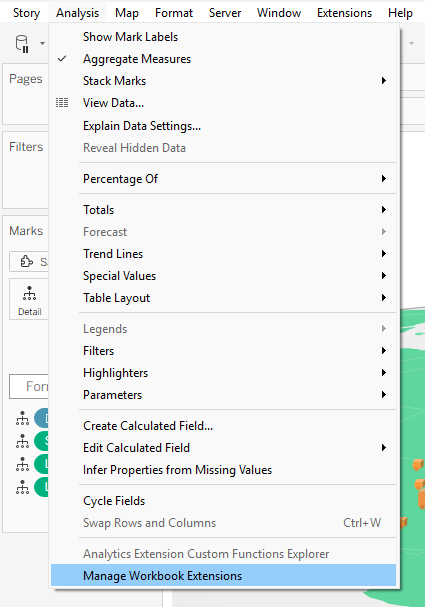
En el diálogo que se abre, verás una lista de todas las extensiones registradas en el libro—incluyendo los duplicados creados durante la iteración. Selecciona las que ya no están en uso (generalmente mostrarán None en las columnas Worksheets, Dashboards y Stories) y haz clic en Delete. Conserva únicamente la versión activa y final de tu extensión.
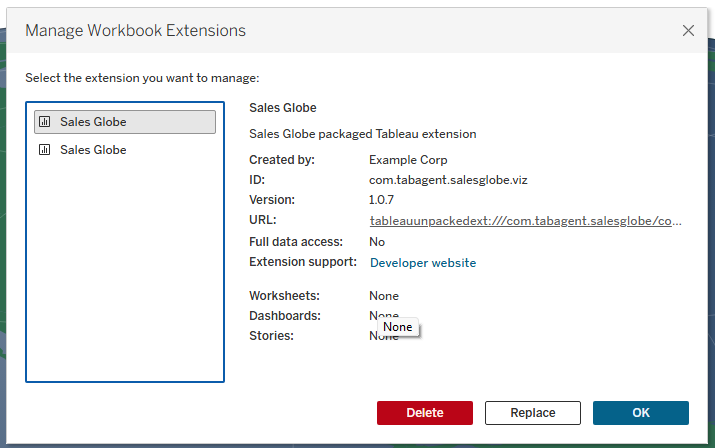
Este paso mantiene el libro portátil, reduce el tamaño del archivo y evita advertencias de seguridad innecesarias cuando otros lo abran. Está explicado con más detalle en nuestro artículo sobre Administrar extensiones del libro de trabajo en Tableau.
Empaqueta tu conocimiento: Crea la skill viz-extension-toolkit
Al terminar tu primera extensión, los patrones, módulos de ayuda y lecciones que acumulaste existen únicamente en esa sesión—a menos que los captures. El comando /skill-creator te permite hacer exactamente eso.
Hazlo solo una vez—después de tu primera extensión. Usa /skill-creator y pide al agente que cree una nueva skill llamada viz-extension-toolkit. Un prompt como el siguiente funciona bien:
/skill-creator store patterns, assets (color-scales.js, config-modal.js, marquee.js, number-format.js, persistence.js, selection.js, and any other JavaScript pattern that may be relevant for future extensions), lessons learnt, styles (*.css) and anything else that future extensions may benefit from the current session.
El agente destilará los componentes reutilizables de la sesión—módulos compartidos, errores documentados y patrones—en un archivo de skill estructurado. A partir de ese momento, cada nueva sesión de extensión puede comenzar con ambas skills /author-extension y /viz-extension-toolkit invocadas juntas (como en el primer prompt). La nueva extensión hereda todos tus patrones acumulados desde el inicio.
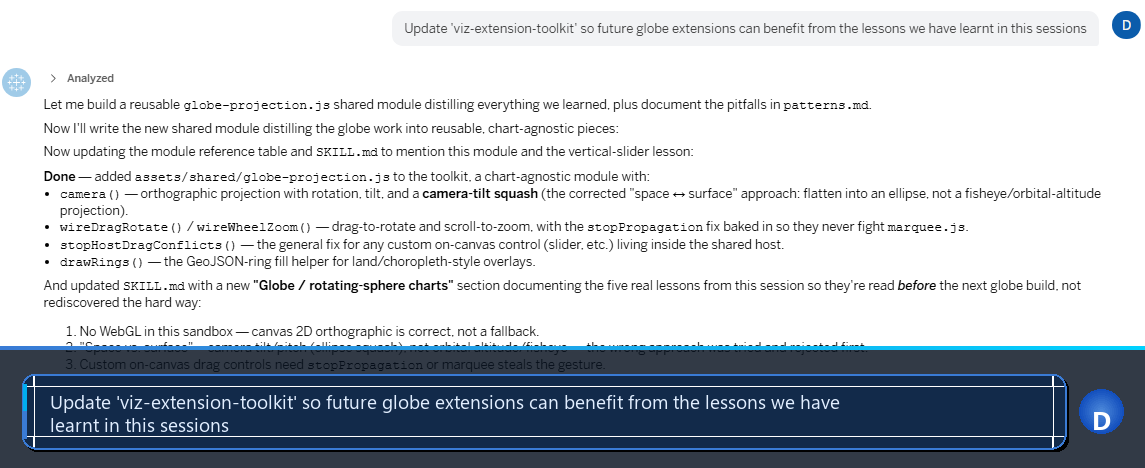
Para cada extensión posterior, no vuelvas a ejecutar /skill-creator. En cambio, al final de cada sesión, pide al agente que actualice la skill existente con los nuevos patrones o lecciones que surgieron. Así el toolkit crece de forma incremental sin sobreescribir lo que ya existía:
Consejos pro de un vistazo
- Empieza con /author-extension: Esta skill integrada le da al agente los patrones de autoría que necesita desde el primer mensaje.
- Pide siempre un modal de configuración: Las opciones persistentes configurables por el usuario extienden enormemente la vida útil de una extensión—inclúyelas desde el primer día.
- Usa una imagen de referencia: Adjuntar un visual objetivo al inicio de la sesión es una de las acciones con mayor impacto para reducir el tiempo de iteración.
- Captura pantallas cuando algo no funcione: El agente no puede ver lo que se renderiza en el lienzo de Tableau. Guarda una captura y adjúntala para darle al agente el contexto visual que necesita.
- Paciencia por prompt: Procesar cada respuesta del agente puede tomar varios minutos. Evita interrumpir la generación.
- Limpia antes de guardar: Elimina registros de extensiones no utilizados via Analysis → Manage Workbook Extensions antes de publicar o compartir.
- Combina skills para nuevas extensiones: Usa
/author-extension+/viz-extension-toolkitjuntas para que cada nueva extensión se beneficie de los patrones ya construidos. - Actualiza el toolkit después de cada sesión: El conocimiento se acumula solo si lo capturas. Termina cada sesión con un prompt de actualización de la skill.
Conclusión
Las Embedded Viz Extensions de Tableau Studio eliminan la última gran barrera para la visualización personalizada en Tableau: La necesidad de alojamiento externo. Combinadas con un Tableau Agent que puede generar, iterar y registrar código de extensión listo para producción en lenguaje natural, la barrera para construir visualizaciones a medida nunca ha sido tan baja. El flujo de trabajo es directo—redacta un primer prompt completo, itera con capturas de pantalla cuando sea necesario, limpia registros no utilizados y empaqueta tus patrones en una skill viz-extension-toolkit que crece con cada proyecto. Cada extensión que construyes hace la siguiente más rápida y mejor.
Contáctenos para entrenamiento, implementación o adquirir la plataforma TableauSolo le tomará 1 min Al llenar esta forma, está aceptando nuestra política de uso de datos: Política de datos |